不可能だという人々の反対にもかかわらず、Docker で macOS を実行することは可能であり、おそらく macOS にはこれに抵抗できるある種の保護システムがあると考えられます。
PC マシンで macOS を実行する古典的な方法には、これまで次のようなものがありました。
*ハッキントッシュ
* VMWare を使用した仮想化など
Hackintosh は、オリジナルの Mac と同様または非常に近いハードウェアの存在を前提としています。仮想化ではハードウェアに特定の要件が課されますが、一般的には Hackintosh の場合ほど厳格ではありません。ただし、仮想化の場合、macOS は仮想環境での作業用に最適化されていないため、パフォーマンスの問題が発生します。
最近ではDocker上でmacOSを実行できるようになりました。これは、Docker 上で実行する既製の macOS イメージを提供する Docker-OSX プロジェクトによって可能になります。 Docker-OSX は Apple の公式プロジェクトではなく、サポートされていないことに注意してください。ただし、Docker 上で macOS を実行し、それを使用してアプリケーションの開発とテストを行うことができます。
Docker で macOS を実行する最初のプロジェクトの 1 つ:
https://github.com/sickcodes/Docker-OSX
ただし、完全に起動することはできませんでした。 Recovery OS にロードした後、キーボードとマウスが外れてしまい、インストールを続行できませんでした。同時に、最初のブート メニューではキーボードが機能します。おそらく実際には、このプロジェクトはあまり積極的にサポートされておらず、Windows 11 + WSL2 + Ubuntu で実行すると特定の問題がいくつか発生します。
現在最も活発なプロジェクトの 1 つ:
https://github.com/dockur/macos
Docker で macOS を実行できるようにします。インターフェイスは VNC(?) 転送を介してブラウザ経由で動作します。起動後、macOS は http://localhost:5900 で利用可能になります。
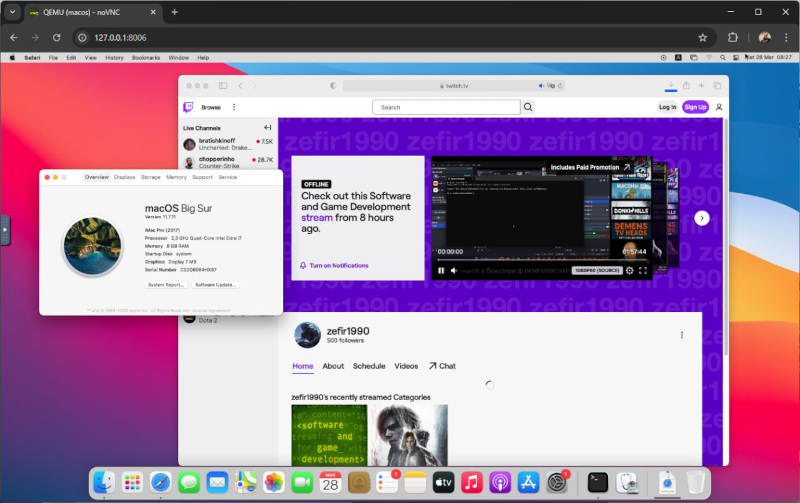
このプロジェクトを実行し、Windows 11 + WSL2 + Ubuntu に macOS Big Sur (2020 分) をインストールすることができましたが、構成ファイルを変更するだけで済みました。
environment:
    VERSION: "11"
    RAM_SIZE: "8G"
    CPU_CORES: "4"
バージョン: 「11」は macOS のバージョンです。この場合は Big Sur
RAM_SIZE: 「8G」は、macOS に割り当てられた RAM の量です。
CPU_CORES: 「4」は macOS に割り当てられた CPU コアの数です。
現時点では、macOS tahoe (16) を実行することも可能ですが、プロジェクト開発者が勇敢に解決しようとしている問題が数多くあります。
macOS を起動するこの独自の方法を使用すると、Mac 以外のハードウェアで macOS を試し、十分に苦労した後、Mac を購入することができます。ただし、古いシステムでのソフトウェアのテストや一般的な開発には役立ちます。
