この投稿では、3D エディタのプロトタイプを移植した私の経験について説明します キューブ アート プロジェクト
まず、赤い 3D キューブ カーソルを持つエディタがエミュレータで実行されている結果を見てみましょう。
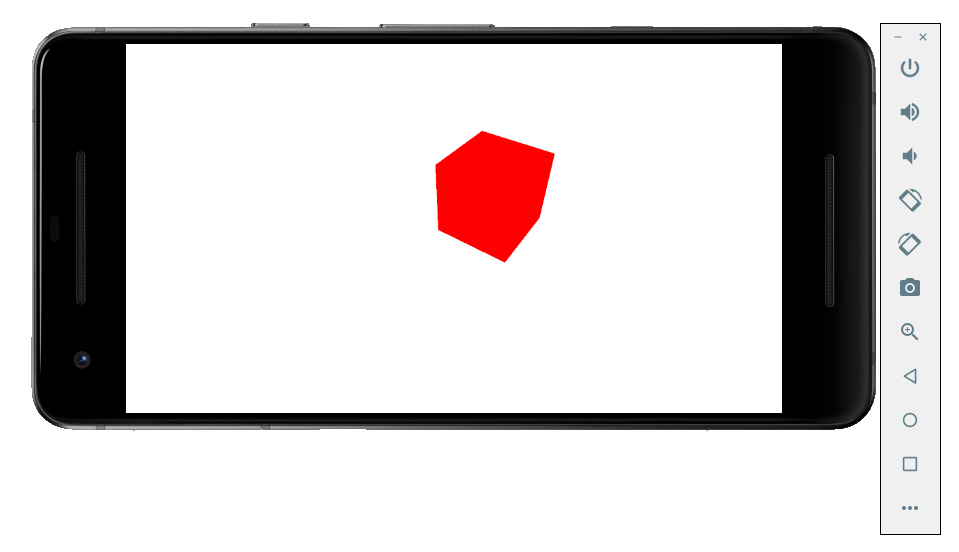
組み立てを成功させるには、次のことを行う必要がありました:
<オル>
プロジェクト テンプレート
ソース SDL、SDL イメージ、SDL ミキサーの読み込み:
https://www.libsdl.org/download-2.0.php
docs フォルダーには、Android プロジェクト テンプレートを使用するための詳細な手順が含まれています。 android-project ディレクトリを別のフォルダーにコピーするか、シンボリックリンクを作成するか、SDL フォルダーを android-project/app/jni にコピーします。
avd フラグを正しい識別子に置き換えて、Sdk:
ディレクトリから Android エミュレータを起動します。
cd ~/Android/Sdk/emulator
./emulator -avd Pixel_2_API_24
スクリプトでパスを指定し、プロジェクトをアセンブルします。
rm -rf app/build || true
export ANDROID_HOME=/home/demensdeum/Android/Sdk/
export ANDROID_NDK_HOME=/home/demensdeum/Android/android-ndk-r21-beta2/
./gradlew clean build
./gradlew installDebug
ファイルからの C コードを含む SDL プロジェクト テンプレートをアセンブルする必要があります
android-sdl-test-app/cube-art-project-android/app/jni/src/YourSourceHere.c
依存関係
SDL_image、SDL_mixer のソース コードをアーカイブからダウンロードします。
https://www.libsdl.org/projects/SDL_image/
https://www.libsdl.org/projects/SDL_mixer/
プロジェクトの依存関係(共有ライブラリなど)を読み込みます。
https://gitlab.com/demensdeum/FlameSteelCore/
https://gitlab.com/demensdeum/FlameSteelCommonTraits
https://gitlab.com/demensdeum/FlameSteelBattleHorn
https://gitlab.com/demensdeum/FlameSteelEngineGameToolkit/
https://gitlab.com/demensdeum/FlameSteelEngineGameToolkitFSGL
https://gitlab.com/demensdeum/FSGL
https://gitlab.com/demensdeum/cube-art-project
これらすべてを app/jni にアップロードし、各「モジュール」を別のフォルダー (例: app/jni/FSGL) にアップロードします。次に、Application.mk および Android.mk ファイルの動作するジェネレーターを見つけるオプションがあります。私はそれらを見つけられませんでしたが、おそらく CMake に基づく簡単な解決策があるでしょう。リンクをクリックして、Android NDK のアセンブリ ファイル形式について学び始めてください。
https://developer.android.com/ndk/guides/application_mk
https://developer.android.com/ndk/guides/android_mk
NDK のさまざまな APP_STL 実装についてもお読みください。
https://developer.android.com/ndk/guides/cpp-support.html
慣れた後、「モジュール」ごとに Android.mk ファイルを作成し、続いて共有ライブラリ Cube-Art-Project のサンプル アセンブリ ファイルを作成します。
LOCAL_PATH := $(call my-dir)
include $(CLEAR_VARS)

APP_STL := c++_static
APP_CPPFLAGS := -fexceptions
LOCAL_MODULE := CubeArtProject
LOCAL_C_INCLUDES := $(LOCAL_PATH)/src $(LOCAL_PATH)/../include $(LOCAL_PATH)/../include/FlameSteelCommonTraits/src/FlameSteelCommonTraits
LOCAL_EXPORT_C_INCLUDES = $(LOCAL_PATH)/src/

define walk
$(wildcard $(1)) $(foreach e, $(wildcard $(1)/*), $(call walk, $(e)))
endef

ALLFILES = $(call walk, $(LOCAL_PATH)/src)
FILE_LIST := $(filter %.cpp, $(ALLFILES))
$(info CubeArtProject source code files list)
$(info $(FILE_LIST))
LOCAL_SRC_FILES := $(FILE_LIST:$(LOCAL_PATH)/%=%)

LOCAL_SHARED_LIBRARIES += FlameSteelCore
LOCAL_SHARED_LIBRARIES += FlameSteelBattleHorn
LOCAL_SHARED_LIBRARIES += FlameSteelCommonTraits
LOCAL_SHARED_LIBRARIES += FlameSteelEngineGameToolkit
LOCAL_SHARED_LIBRARIES += FlameSteelEngineGameToolkitFSGL
LOCAL_SHARED_LIBRARIES += FSGL
LOCAL_SHARED_LIBRARIES += SDL2
LOCAL_SHARED_LIBRARIES += SDL2_image

LOCAL_LDFLAGS := -static-libstdc++
include $(BUILD_SHARED_LIBRARY)
経験豊富な CMake ユーザーなら最初の行からこの構成を理解できるでしょう。形式は非常に似ており、Android.mk には GLOB_RECURSIVE がないため、walk 関数を使用してソース ファイルを再帰的に検索する必要があります。
C コードではなく C++ をビルドするために Application.mk、Android.mk を変更します。
APP_ABI := armeabi-v7a arm64-v8a x86 x86_64
APP_PLATFORM=android-16
APP_STL := c++_static
APP_CPPFLAGS := -fexceptions
YourSourceHere.c -> YourSourceHere.cpp の名前を変更し、エントリを grep し、アセンブリ内のパスを変更します。
app/jni/src/Android.mk:LOCAL_SRC_FILES := YourSourceHere.cpp
次に、プロジェクトをビルドしてみます。ヘッダーがないことに関するコンパイラーからのエラーが表示された場合は、Android.mk 内のパスが正しいことを確認してください。 「未定義の参照」などのリンカーからのエラーがある場合は、アセンブリ内のソース コード ファイルが正しく指定されていることを確認してください。リストは、Android.mk ファイルで $(info $(FILE_LIST)) を指定することで追跡できます。 LOCAL_SHARED_LIBRARIES キーのモジュールを使用し、FSGL などの LD を介して正しいリンクを使用する、二重リンク メカニズムを忘れないでください。
LOCAL_LDLIBS := -lEGL -lGLESv2
適応と発売
いくつかの点を変更する必要がありました。たとえば、iOS および Android のビルドから GLEW を削除し、一部の OpenGL 呼び出しの名前を変更し、EOS ポストフィックス (glGenVertexArrays -> glGenVertexArraysOES) を追加し、欠落している最新のデバッグ関数用のマクロを追加しました。おまけに、マクロを示す GLES2 ヘッダーが暗黙的に組み込まれていることです。 GL_GLEXT_PROTOTYPES 1:
#define GL_GLEXT_PROTOTYPES 1
#include "SDL_opengles2.h"
また、最初の起動時に黒い画面が表示され、「E/libEGL: validate_display:255 error 3008 (EGL_BAD_DISPLAY)」のようなエラーが表示され、SDL ウィンドウの初期化、OpenGL プロファイルが変更され、すべてが機能しました。
SDL_DisplayMode mode;
SDL_GetDisplayMode(0,0,&mode);
int width = mode.w;
int height = mode.h;

window = SDL_CreateWindow(
            title,
            0,
            0,
            width,
            height,
            SDL_WINDOW_OPENGL | SDL_WINDOW_FULLSCREEN | SDL_WINDOW_RESIZABLE
        );

SDL_GL_SetAttribute( SDL_GL_CONTEXT_PROFILE_MASK, SDL_GL_CONTEXT_PROFILE_ES );
エミュレータでは、アプリケーションはデフォルトで SDL アイコンと「Game」という名前でインストールされます。
CMake に基づいてアセンブリ ファイルを自動的に生成するか、すべてのプラットフォームのアセンブリを Gradle に移行する可能性を検討する必要があります。ただし、CMake は現在進行中の C++ 開発における事実上の選択肢であり続けています。
ソースコード
https://gitlab.com/demensdeum/android- sdl-テスト-アプリ
https://gitlab.com/demensdeum/android-sdl-test-app/tree/master/cube-art-project-android
ソース
https://developer.android.com/ ndk/guides/cpp-support.html
https://developer.android.com/ndk/guides/application_mk
https://developer.android.com/ndk/guides/android_mk
https://lazyfoo.net/tutorials/SDL/52_hello_mobile/android_windows/index.php
https://medium.com/androiddevelopers/getting-started-with-c-and-android-native-activities-2213b402ffff
