Dans cet article, je décrirai mon expérience de portage d’un prototype d’éditeur 3D Cube Art Projectsur Android.
Tout d’abord, regardons le résultat : un éditeur avec un curseur cubique 3D rouge est exécuté dans l’émulateur :
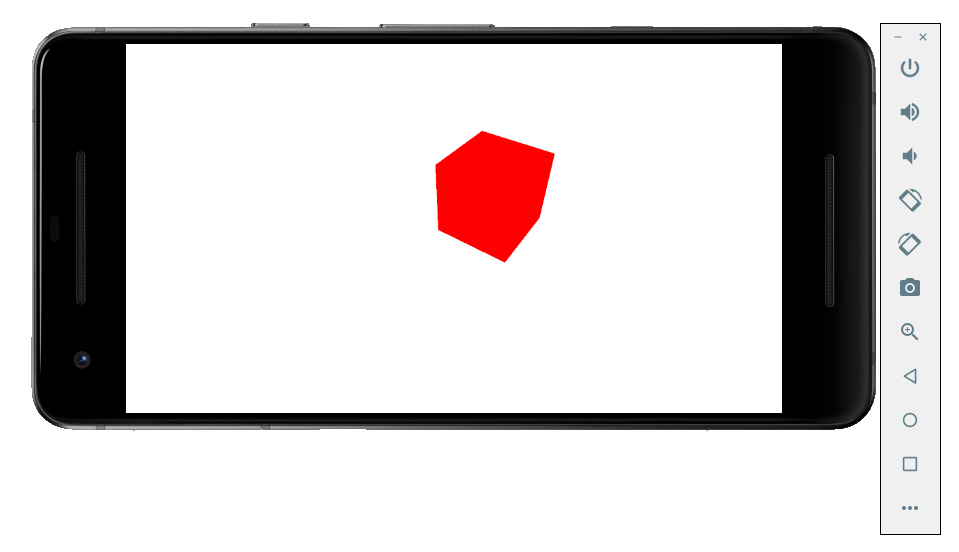
Pour réussir l’assemblage, vous deviez procéder comme suit :
- Installez les derniers SDK et NDK Android (plus la version du NDK est récente, mieux c’est).
- Téléchargez le code source SDL2, puis prenez le modèle à partir de là pour créer l’application Android.
- Ajoutez une image SDL et un mélangeur SDL à l’assemblage.
- Ajouter les bibliothèques de mon moteur de jeu et de mon kit d’outils, leurs dépendances (GLM, JSON pour Modern C++)
- Adapter les fichiers d’assemblage pour Gradle.
- Adapter le code C++ pour la compatibilité avec Android, modifications affectées aux composants dépendants de la plate-forme (OpenGL ES, initialisation du contexte graphique)
- Créez et testez le projet sur l’émulateur.
Modèle de projet
Chargement des sources SDL, SDL Image, SDL Mixer :
https://www.libsdl.org/download-2.0.php
Le dossier docs contient des instructions détaillées pour travailler avec le modèle de projet Android ; copiez le répertoire du projet Android dans un dossier séparé, créez un lien symbolique ou copiez le dossier SDL dans Android-project/app/jni.
Nous substituons l’identifiant correct au drapeau avd, lançons l’émulateur Android depuis le répertoire Sdk :
cd ~/Android/Sdk/emulator
./emulator -avd Pixel_2_API_24
Spécifiez les chemins dans le script, assemblez le projet :
rm -rf app/build || true
export ANDROID_HOME=/home/demensdeum/Android/Sdk/
export ANDROID_NDK_HOME=/home/demensdeum/Android/android-ndk-r21-beta2/
./gradlew clean build
./gradlew installDebug
Le modèle de projet SDL avec le code C du fichier doit être assemblé
android-sdl-test-app/cube-art-project-android/app/jni/src/YourSourceHere.c
Dépendances
Téléchargez le code source dans les archives pour SDL_image, SDL_mixer :
https://www.libsdl.org/projects/SDL_image/
https://www.libsdl.org/projects/SDL_mixer/
Chargement des dépendances de votre projet, par exemple mes bibliothèques partagées :
https://gitlab.com/demensdeum/FlameSteelCore/
https://gitlab.com/demensdeum/FlameSteelCommonTraits
https://gitlab.com/demensdeum/FlameSteelBattleHorn
https://gitlab.com/demensdeum/FlameSteelEngineGameToolkit/
https://gitlab.com/demensdeum/FlameSteelEngineGameToolkitFSGL
https://gitlab.com/demensdeum/FSGL
https://gitlab.com/demensdeum/cube-art-project
Nous téléchargeons tout cela dans app/jni, chaque « module » dans un dossier séparé, par exemple app/jni/FSGL. Ensuite, vous avez la possibilité de trouver des générateurs fonctionnels pour les fichiers Application.mk et Android.mk, je ne les ai pas trouvés, mais il existe peut-être une solution simple basée sur CMake. Suivez les liens et commencez à vous familiariser avec le format de fichier d’assemblage pour Android NDK :
https://developer.android.com/ndk/guides/application_mk
https://developer.android.com/ndk/guides/android_mk
Vous devriez également en savoir plus sur les différentes implémentations d’APP_STL dans NDK :
https://developer.android.com/ndk/guides/cpp-support.html
Après familiarisation, nous créons un fichier Android.mk pour chaque « module », suivi d’un exemple de fichier d’assemblage de la bibliothèque partagée Cube-Art-Project :
LOCAL_PATH := $(call my-dir)
include $(CLEAR_VARS)

APP_STL := c++_static
APP_CPPFLAGS := -fexceptions
LOCAL_MODULE := CubeArtProject
LOCAL_C_INCLUDES := $(LOCAL_PATH)/src $(LOCAL_PATH)/../include $(LOCAL_PATH)/../include/FlameSteelCommonTraits/src/FlameSteelCommonTraits
LOCAL_EXPORT_C_INCLUDES = $(LOCAL_PATH)/src/

define walk
$(wildcard $(1)) $(foreach e, $(wildcard $(1)/*), $(call walk, $(e)))
endef

ALLFILES = $(call walk, $(LOCAL_PATH)/src)
FILE_LIST := $(filter %.cpp, $(ALLFILES))
$(info CubeArtProject source code files list)
$(info $(FILE_LIST))
LOCAL_SRC_FILES := $(FILE_LIST:$(LOCAL_PATH)/%=%)

LOCAL_SHARED_LIBRARIES += FlameSteelCore
LOCAL_SHARED_LIBRARIES += FlameSteelBattleHorn
LOCAL_SHARED_LIBRARIES += FlameSteelCommonTraits
LOCAL_SHARED_LIBRARIES += FlameSteelEngineGameToolkit
LOCAL_SHARED_LIBRARIES += FlameSteelEngineGameToolkitFSGL
LOCAL_SHARED_LIBRARIES += FSGL
LOCAL_SHARED_LIBRARIES += SDL2
LOCAL_SHARED_LIBRARIES += SDL2_image

LOCAL_LDFLAGS := -static-libstdc++
include $(BUILD_SHARED_LIBRARY)
Tout utilisateur expérimenté de CMake comprendra cette configuration dès les premières lignes, les formats sont très similaires, Android.mk n’a pas GLOB_RECURSIVE, vous devez donc rechercher de manière récursive les fichiers sources à l’aide de la fonction walk.
Nous modifions Application.mk, Android.mk pour créer du code C++ et non C :
APP_ABI := armeabi-v7a arm64-v8a x86 x86_64
APP_PLATFORM=android-16
APP_STL := c++_static
APP_CPPFLAGS := -fexceptions
Renommer YourSourceHere.c -> YourSourceHere.cpp, récupérer les entrées, modifier le chemin dans l’assembly, par exemple :
app/jni/src/Android.mk:LOCAL_SRC_FILES := YourSourceHere.cpp
Ensuite, essayez de construire le projet, si vous voyez des erreurs du compilateur concernant l’absence d’en-têtes, puis vérifiez l’exactitude des chemins dans Android.mk ; S’il y a des erreurs de l’éditeur de liens comme « référence non définie », vérifiez que les fichiers de code source dans les assemblys sont correctement spécifiés ; les listes peuvent être tracées en spécifiant $(info $(FILE_LIST)) dans le fichier Android.mk. N’oubliez pas le mécanisme de double liaison, en utilisant des modules dans la clé LOCAL_SHARED_LIBRARIES et en corrigeant la liaison via LD, par exemple pour FSGL :
LOCAL_LDLIBS := -lEGL -lGLESv2
Adaptation et lancement
J’ai dû modifier certaines choses, par exemple supprimer GLEW des versions pour iOS et Android, renommer certains appels OpenGL, ajouter le suffixe EOS (glGenVertexArrays -> glGenVertexArraysOES), inclure une macro pour les fonctions de débogage modernes manquantes , la cerise sur le gâteau est l’inclusion implicite des en-têtes GLES2 indiquant la macro GL_GLEXT_PROTOTYPES 1 :
#define GL_GLEXT_PROTOTYPES 1
#include "SDL_opengles2.h"
J’ai aussi observé un écran noir aux premiers lancements avec une erreur du type “E/libEGL: validate_display:255 error 3008 (EGL_BAD_DISPLAY)”, j’ai changé l’initialisation de la fenêtre SDL, le profil OpenGL et tout a fonctionné :
SDL_DisplayMode mode;
SDL_GetDisplayMode(0,0,&mode);
int width = mode.w;
int height = mode.h;

window = SDL_CreateWindow(
            title,
            0,
            0,
            width,
            height,
            SDL_WINDOW_OPENGL | SDL_WINDOW_FULLSCREEN | SDL_WINDOW_RESIZABLE
        );

SDL_GL_SetAttribute( SDL_GL_CONTEXT_PROFILE_MASK, SDL_GL_CONTEXT_PROFILE_ES );
Sur l’émulateur, l’application est installée par défaut avec l’icône SDL et le nom « Jeu ».
Il me reste juste à explorer la possibilité de générer automatiquement des fichiers d’assembly basés sur CMake, ou de migrer des assemblys pour toutes les plateformes vers Gradle ; cependant, CMake reste le choix de facto pour le développement C++ en cours.
Code source
https://gitlab.com/demensdeum/android- sdl-test-app
https://gitlab.com/demensdeum/android-sdl-test-app/tree/master/cube-art-project-android
Sources
https://developer.android.com/ ndk/guides/cpp-support.html
https://developer.android.com/ndk/guides/application_mk
https://developer.android.com/ndk/guides/android_mk
https://lazyfoo.net/tutorials/SDL/52_hello_mobile/android_windows/index.php
https://medium.com/androiddevelopers/getting-started-with-c-and-android-native-activities-2213b402ffff
