In dieser Notiz beschreibe ich den Prozess des Lesens des Joysticks, des Änderns der Position des Sprites, des horizontalen Umdrehens, des Sega Genesis-Emulators und möglicherweise der Konsole selbst.
Das Lesen von Klicks und die Verarbeitung von „Ereignissen“ eines Shogi-Joysticks erfolgt nach folgendem Schema:
- Anfrage nach einer Kombination von Bits gedrückter Tasten
- Teile gedrückter Tasten lesen
- Verarbeitung auf der Ebene der Spiellogik
Um das Skelett-Sprite zu verschieben, müssen wir Variablen der aktuellen Position speichern.
RAM
Spiellogikvariablen werden im RAM gespeichert; bisher ist noch nichts Besseres erfunden worden. Lassen Sie uns Variablenadressen deklarieren und den Rendering-Code ändern:
skeletonYpos = $FF0002
frameCounter = $FF0004
skeletonHorizontalFlip = $FF0006

    move.w #$0100,skeletonXpos
    move.w #$0100,skeletonYpos
    move.w #$0001,skeletonHorizontalFlip

FillSpriteTable:
    move.l #$70000003,vdp_control_port
    move.w skeletonYpos,vdp_data_port
    move.w #$0F00,vdp_data_port
    move.w skeletonHorizontalFlip,vdp_data_port
    move.w skeletonXpos,vdp_data_port
Wie Sie sehen, beginnt die für die Arbeit verfügbare Adresse bei 0xFF0000 und endet bei 0xFFFFFF, insgesamt stehen uns 64 KB Speicher zur Verfügung. Skeleton-Positionen werden bei SkeletonXpos, SkeletonYpos, horizontale Drehung bei SkeletonHorizontalFlip deklariert.
Joypad
In Analogie zu VDP erfolgt die Arbeit mit Joypads über zwei separate Ports – Steuerport und Datenport, für den ersten 0xA10009 und 0xA10003 Co-Nr. Bei der Arbeit mit einem Joypad gibt es eine interessante Funktion: Zuerst müssen Sie eine Tastenkombination für die Abfrage anfordern und dann, nachdem Sie auf ein Update am Bus gewartet haben, die erforderlichen Tastendrücke lesen. Für die C/B- und D-Pad-Tasten ist dies 0x40, Beispiel unten:
  move.b #$40,joypad_one_control_port; C/B/Dpad
  nop ; bus sync
  nop ; bus sync
  move.b joypad_one_data_port,d2
  rts
Im Register d2 bleibt der Zustand der gedrückten oder nicht gedrückten Tasten erhalten, im Allgemeinen bleibt das, was über den Datumsport angefordert wurde, erhalten. Gehen Sie anschließend zum Motorola 68000-Register-Viewer Ihres Lieblingsemulators und sehen Sie, was das d2-Register je nach Tastenanschlägen entspricht. Auf clevere Weise können Sie es im Handbuch herausfinden, aber wir verlassen uns nicht auf ihr Wort. Weiterverarbeitung gedrückter Tasten im d2
-Register
    cmp #$FFFFFF7B,d2; handle left
    beq MoveLeft
    cmp #$FFFFFF77,d2; handle right
    beq MoveRight
    cmp #$FFFFFF7E,d2; handle up
    beq MoveUp
    cmp #$FFFFFF7D,d2; handle down
    beq MoveDown
    rts
Проверять нужно конечно отдельные биты, а не целыми словами, но пока и так сойдет. Теперь осталось самое простое – написать обработчики всех событий перемещения по 4-м направлениям. Для этого меняем переменные в RAM, и запускаем процедуру перерисовки.
Пример для перемещения влево + изменение горизонтального флипа:
    move.w skeletonXpos,d0
    sub.w #1,d0
    move.w d0,skeletonXpos
    move.w #$0801,skeletonHorizontalFlip
    jmp FillSpriteTable
После добавления всех обработчиков и сборки, вы увидите как скелет перемещается и поворачивается по экрану, но слишком быстро, быстрее самого ежа Соника.
Не так быстро!
Чтобы замедлить скорость игрового цикла, существуют несколько техник, я выбрал самую простую и не затрагивающую работу с внешними портами – подсчет цифры через регистр пока она не станет равна нулю.
Пример замедляющего цикла и игрового цикла:
  move.w #512,frameCounter
WaitFrame:
  move.w frameCounter,d0
  sub.w #1,d0
  move.w d0,frameCounter
  dbra d0,WaitFrame
GameLoop:
  jsr ReadJoypad
  jsr HandleJoypad
  jmp GameLoop
Danach läuft das Skelett langsamer, was erforderlich war. Wie ich weiß, ist die häufigste Option zum „Verlangsamen“ das Zählen der vertikalen Synchronisierungsflagge. Sie können zählen, wie oft der Bildschirm gezeichnet wurde, und sind somit an eine bestimmte Anzahl an Bildern pro Sekunde gebunden.
Links
https://gitlab .com/demensdeum/segagenesisamples/-/blob/main/8Joypad/vasm/main.asm
Quellen
https://www.chibiakumas.com/68000/platform2.php
https://huguesjohnson.com/programming/genesis/tiles-sprites/
Schreiben in Assembly für Sega Genesis #4
In diesem Beitrag beschreibe ich, wie man Sprites mit dem VDP-Emulator der Sega Genesis-Konsole zeichnet.
Der Prozess des Renderns von Sprites ist dem Rendern von Kacheln sehr ähnlich:
- Farben in CRAM laden
- Teile der Sprites 8×8 in VRAM hochladen
- Sprite-Tabelle im VRAM füllen
Nehmen wir zum Beispiel ein Sprite eines Skeletts mit einem Schwert mit 32×32 Pixeln
Skeleton Guy [Animated] by Disthorn
CRAM
Mit ImaGenesis konvertieren wir es in CRAM-Farben und VRAM-Muster für Assembler. Danach erhalten wir zwei Dateien im ASM-Format, dann schreiben wir die Farben auf die Wortgröße um und die Kacheln müssen zum Zeichnen in der richtigen Reihenfolge platziert werden.
Interessante Informationen: Sie können die automatische VDP-Inkrementierung über das 0xF-Register auf die Wortgröße umstellen. Dadurch wird die Adresserhöhung aus dem CRAM-Farbfüllcode entfernt.
VRAM
Das Shogi-Handbuch enthält die korrekte Reihenfolge der Kacheln für große Sprites, aber wir sind schlauer, also übernehmen wir die Indizes aus dem Blog ChibiAkumas, beginnen wir mit dem Zählen ab Index 0:
0 4 8 12
1 5 9 13
2 6 10 14
3 7 11 15
Warum steht alles auf dem Kopf? Was willst du, die Konsole ist japanisch! Es könnte sogar von rechts nach links sein!
Lassen Sie uns die Reihenfolge in der ASM-Sprite-Datei manuell ändern:
	dc.l	$11111111	; Tile #0
	dc.l	$11111111
	dc.l	$11111111
	dc.l	$11111111
	dc.l	$11111111
	dc.l	$11111111
	dc.l	$11111111
	dc.l	$11111111
	dc.l	$11111111	; Tile #4
	dc.l	$11111111
	dc.l	$11111111
	dc.l	$11111111
	dc.l	$11111111
	dc.l	$11111111
	dc.l	$11111111
	dc.l	$11111111
	dc.l	$11111111	; Tile #8
	dc.l	$11111111
	dc.l	$11111111
	dc.l	$11111111
	dc.l	$11111111
	dc.l	$11111122
	dc.l	$11111122
	dc.l	$11111166
	dc.l	$11111166	; Tile #12
	dc.l	$11111166
	dc.l	$11111166
	и т.д.
Laden Sie das Sprite wie normale Kacheln/Muster:
  lea Sprite,a0
  move.l #$40200000,vdp_control_port; write to VRAM command
  move.w #128,d0 ; (16*8 rows of sprite) counter
SpriteVRAMLoop:
  move.l (a0)+,vdp_data_port;
  dbra d0,SpriteVRAMLoop
Um ein Sprite zu zeichnen, müssen Sie nur noch die Sprite-Tabelle ausfüllen
Sprite-Tabelle
Die Sprite-Tabelle wird im VRAM gefüllt, die Adresse ihres Standorts wird in das VDP-Register 0x05 eingetragen, die Adresse ist wieder knifflig, man kann es im Handbuch sehen, ein Beispiel für Adresse F000:
Ок, теперь запишем наш спрайт в таблицу. Для этого нужно заполнить “структуру” данных состоящую из четырех word. Бинарное описание структуры вы можете найти в мануале. Лично я сделал проще, таблицу спрайтов можно редактировать вручную в эмуляторе Exodus.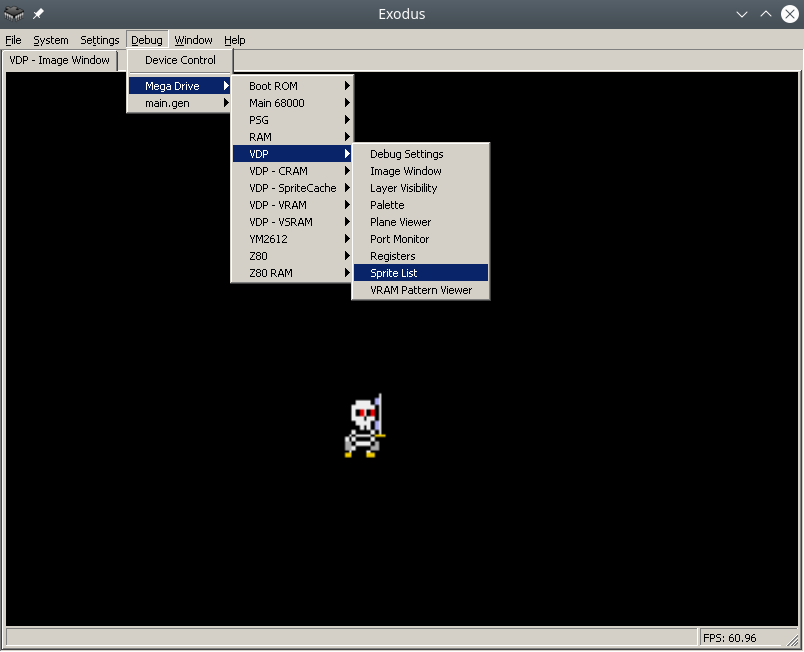
Die Strukturparameter sind aus dem Namen ersichtlich, zum Beispiel XPos, YPos – Koordinaten, Kacheln – Nummer der Startkachel zum Zeichnen, HSize, VSize – Sprite-Größen durch Hinzufügen der Teile 8×8, HFlip, VFlip – Hardware-Rotation des Sprites horizontal und vertikal.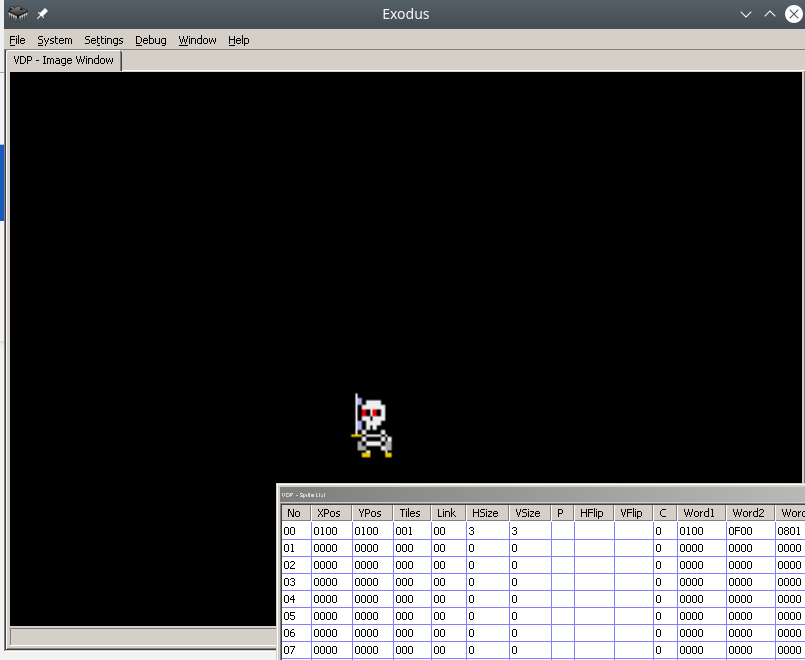
Es ist sehr wichtig, sich daran zu erinnern, dass Sprites außerhalb des Bildschirms sein können. Dies ist das richtige Verhalten, weil… Off-Screen-Sprites aus dem Speicher entladen – eine ziemlich ressourcenintensive Aktivität.
Nachdem die Daten im Emulator eingegeben wurden, müssen sie vom VRAM an die Adresse 0xF000 kopiert werden. Exodus unterstützt diese Funktion ebenfalls.
Analog zum Zeichnen von Kacheln greifen wir zunächst auf den VDP-Steuerport zu, um mit dem Schreiben an der Adresse 0xF000 zu beginnen, und schreiben dann die Struktur in den Datenport.
Ich möchte Sie daran erinnern, dass die Beschreibung der VRAM-Adressierung im Handbuch oder im Blog Namenloser Algorithmus .
Kurz gesagt funktioniert die VDP-Adressierung folgendermaßen:
[..DC BA98 7654 3210 …. …. …. ..FE]
Dabei ist Hex die Bitposition in der gewünschten Adresse. Die ersten beiden Bits geben die Art des angeforderten Befehls an, zum Beispiel 01 – in den VRAM schreiben. Für die Adresse 0XF000 ergibt sich dann:
0111 0000 0000 0000 0000 0000 0000 0011 (70000003)
Als Ergebnis erhalten wir den Code:
  move.l #$70000003,vdp_control_port
  move.w #$0100,vdp_data_port
  move.w #$0F00,vdp_data_port
  move.w #$0001,vdp_data_port
  move.w #$0100,vdp_data_port
Danach wird das Skelett-Sprite an den Koordinaten 256, 256 angezeigt. Cool, oder?
Links
https://gitlab.com/demensdeum /segagenesissamples/-/tree/main/7Sprite/vasm
https://opengameart.org/content/skeleton-guy-animated
Quellen
https://namelessalgorithm.com/genesis/blog/vdp/
https://www.chibiakumas.com/68000/platform3.php#LessonP27
https://plutiedev.com/sprites
Schreiben in Assembly für Sega Genesis #3
In diesem Beitrag beschreibe ich, wie man mithilfe von Assembler ein Bild aus Kacheln auf dem Sega Genesis-Emulator anzeigt.
Das Splash-Bild von Demens Deum im Exodus-Emulator sieht folgendermaßen aus:
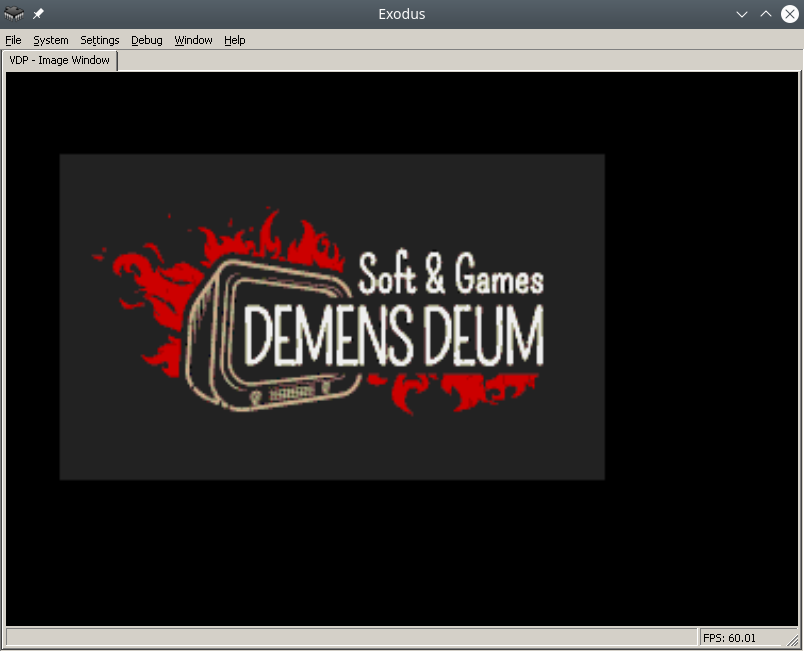
Die Ausgabe eines PNG-Bildes mithilfe von Kacheln erfolgt Schritt für Schritt:
- Verkleinerung des Bildes auf die Größe des Shogi-Bildschirms
- Konvertieren Sie PNG in Assembly-Datencode, getrennt in Farben und Kacheln
- Laden einer Farbpalette in CRAM
- Laden von Kacheln/Mustern in VRAM
- Laden von Kachelindizes an Plane A/B-Adressen im VRAM
- Sie können das Bild mit Ihrem bevorzugten Grafikeditor wie Blender auf die Größe des Shogi-Bildschirms verkleinern.
PNG-Konvertierung
Zum Konvertieren von Bildern können Sie das ImaGenesis-Tool verwenden; für die Arbeit unter Wine sind Visual Basic 6-Bibliotheken erforderlich, diese können mit winetricks (winetricks vb6run) installiert werden, oder RICHTX32.OCX kann aus dem Internet heruntergeladen und abgelegt werden für den ordnungsgemäßen Betrieb im Anwendungsordner.< /p>
In ImaGenesis müssen Sie 4-Bit-Farbe auswählen und Farben und Kacheln in zwei Dateien im Assembler-Format exportieren. Als nächstes müssen Sie in der Datei mit den Farben jede Farbe in ein Wort (2 Bytes) einfügen. Dazu verwenden Sie den Opcode dc.w.
Zum Beispiel CRAM-Begrüßungsbildschirm:
  dc.w $0000
  dc.w $0000
  dc.w $0222
  dc.w $000A
  dc.w $0226
  dc.w $000C
  dc.w $0220
  dc.w $08AA
  dc.w $0446
  dc.w $0EEE
  dc.w $0244
  dc.w $0668
  dc.w $0688
  dc.w $08AC
  dc.w $0200
  dc.w $0000
Lassen Sie die Kacheldatei unverändert, sie enthält bereits das richtige Format zum Laden. Beispiel eines Teils einer Kacheldatei:
	dc.l	$11111111	; Tile #0
	dc.l	$11111111
	dc.l	$11111111
	dc.l	$11111111
	dc.l	$11111111
	dc.l	$11111111
	dc.l	$11111111
	dc.l	$11111111
	dc.l	$11111111	; Tile #1
	dc.l	$11111111
	dc.l	$11111111
	dc.l	$11111111
	dc.l	$11111111
	dc.l	$11111111
	dc.l	$11111111
	dc.l	$11111111
Wie Sie dem obigen Beispiel entnehmen können, handelt es sich bei den Kacheln um ein 8×8-Raster, das aus CRAM-Farbpalettenindizes besteht.
Farben im CRAM
Das Laden in den CRAM erfolgt durch Setzen eines Farbladebefehls an eine bestimmte CRAM-Adresse im Steuerport (vdp-Steuerung). Das Befehlsformat ist im Sega Genesis Software Manual (1989) beschrieben. Ich füge nur hinzu, dass Sie nur 0x20000 zur Adresse hinzufügen müssen, um zur nächsten Farbe zu wechseln.
Als nächstes müssen Sie die Farbe in den Datenport (vdp-Daten) laden; Der einfachste Weg, das Laden zu verstehen, ist das folgende Beispiel:
    lea Colors,a0 ; pointer to Colors label
    move.l #15,d7; colors counter
VDPCRAMFillLoopStep:
    move.l  d0,vdp_control_port ;
    move.w  (a0)+,d1;
    move.w  d1,(vdp_data_port);
    add.l #$20000,d0 ; increment CRAM address
    dbra d7,VDPCRAMFillLoopStep
Kacheln im VRAM
Als nächstes erfolgt das Laden von Kacheln/Mustern in den VRAM-Videospeicher. Wählen Sie dazu eine Adresse im VRAM aus, zum Beispiel 0x00000000. Analog zum CRAM kontaktieren wir den VDP-Steuerport mit einem Befehl zum Schreiben in den VRAM und die Startadresse.
Danach können Sie Langwörter in den VRAM hochladen; im Vergleich zum CRAM müssen Sie nicht für jedes Langwort die Adresse angeben, da es einen VRAM-Auto-Inkrementierungsmodus gibt. Sie können es mit dem VDP-Registerflag 0x0F (dc.b $02)
aktivieren
  lea Tiles,a0
  move.l #$40200000,vdp_control_port; write to VRAM command
  move.w #6136,d0 ; (767 tiles * 8 rows) counter
TilesVRAMLoop:
  move.l (a0)+,vdp_data_port;
  dbra d0,TilesVRAMLoop
Kachelindizes in Ebene A/B
Jetzt müssen wir den Bildschirm entsprechend ihrem Index mit Kacheln füllen. Dazu wird VRAM an der Plane A/B-Adresse gefüllt, die in den VDP-Registern (0x02, 0x04) eingetragen ist. Weitere Informationen zur kniffligen Adressierung finden Sie im Handbuch von Sega; in meinem Beispiel ist die VRAM-Adresse 0xC000, laden wir die Indizes dort hoch.
Ihr Bild füllt ohnehin den VRAM-Bereich außerhalb des Bildschirms aus. Nach dem Zeichnen des Bildschirmbereichs sollte Ihr Renderer also mit dem Zeichnen aufhören und wieder fortfahren, wenn sich der Cursor in eine neue Zeile bewegt. Es gibt viele Möglichkeiten, dies zu implementieren; ich habe die einfachste Version des Zählens auf zwei Registern des Bildbreitenzählers und des Cursorpositionszählers verwendet.
Codebeispiel:
  move.w #0,d0     ; column index
  move.w #1,d1     ; tile index
  move.l #$40000003,(vdp_control_port) ; initial drawing location
  move.l #2500,d7     ; how many tiles to draw (entire screen ~2500)

imageWidth = 31
screenWidth = 64

FillBackgroundStep:
  cmp.w	#imageWidth,d0
  ble.w	FillBackgroundStepFill
FillBackgroundStep2:
  cmp.w	#imageWidth,d0
  bgt.w	FillBackgroundStepSkip
FillBackgroundStep3:
  add #1,d0
  cmp.w	#screenWidth,d0
  bge.w	FillBackgroundStepNewRow
FillBackgroundStep4:
  dbra d7,FillBackgroundStep    ; loop to next tile

Stuck:
  nop
  jmp Stuck

FillBackgroundStepNewRow:
  move.w #0,d0
  jmp FillBackgroundStep4
FillBackgroundStepFill:
  move.w d1,(vdp_data_port)    ; copy the pattern to VPD
  add #1,d1
  jmp FillBackgroundStep2
FillBackgroundStepSkip:
  move.w #0,(vdp_data_port)    ; copy the pattern to VPD
  jmp FillBackgroundStep3
Danach müssen Sie nur noch das ROM mit Vasm zusammenbauen, den Simulator starten und sich das Bild ansehen.
Debuggen
Es wird nicht alles auf Anhieb klappen, daher möchte ich die folgenden Exodus-Emulator-Tools empfehlen:
- M68k-Prozessor-Debugger
- Ändern der Anzahl der m68k-Prozessorzyklen (für den Zeitlupenmodus im Debugger)
- Zuschauer CRAM, VRAM, Plane A/B
- Lesen Sie sorgfältig die Dokumentation für m68k und die verwendeten Opcodes (nicht alles ist so offensichtlich, wie es auf den ersten Blick scheint)
- Beispiele für Spielcode/Demontage auf Github ansehen
- Unterprogramme von Prozessorausnahmen implementieren und verarbeiten
Zeiger auf Prozessor-Ausnahme-Subroutinen werden im ROM-Header platziert; es gibt auch ein Projekt auf GitHub mit einem interaktiven Laufzeit-Debugger für Sega, genannt genesis-debugger.
Verwenden Sie alle verfügbaren Tools, haben Sie eine nette Codierung der alten Schule und vielleicht ist Blast Processing dabei!
Links
https://gitlab.com/demensdeum /segagenesisamples/-/tree/main/6Image/vasm
http://devster.monkeeh.com/sega/imagenesis/
https://github.com/flamewing/genesis-debugger
Quellen
https://www.chibiakumas.com/68000/helloworld .php#LessonH5
https://huguesjohnson.com/programming/genesis/tiles-sprites/
Schreiben in Assembly für Sega Genesis #1
Der erste Artikel über das Schreiben von Spielen für die klassische Sega Genesis-Konsole in Motorola 68000 Assembly.
Lassen Sie uns die einfachste Endlosschleife für Sega schreiben. Dafür benötigen wir: einen Assembler, einen Emulator mit Disassembler, einen bevorzugten Texteditor, ein grundlegendes Verständnis der Struktur von Sega Rum.
Für die Entwicklung verwende ich meinen eigenen Assembler/Disassembler Gen68KryBaby:
https://gitlab.com/demensdeum/gen68krybaby/
Das Tool ist in Python 3 entwickelt, zum Zusammenstellen wird eine Datei mit der Erweiterung .asm oder .gen68KryBabyDisasm als Eingabe bereitgestellt, die Ausgabe ist eine Datei mit der Erweiterung .gen68KryBabyAsm.bin, die im Emulator oder auf ausgeführt werden kann eine echte Konsole (Vorsicht, weggehen, die Konsole könnte explodieren!)
Das Zerlegen von ROMs wird ebenfalls unterstützt. Dazu müssen Sie eine ROM-Datei als Eingabe übermitteln, ohne die Erweiterungen .asm oder .gen68KryBabyDisasm. Die Opcode-Unterstützung wird abhängig von meinem Interesse am Thema und der Beteiligung von Mitwirkenden steigen oder sinken.
Struktur
Der Sega-ROM-Header belegt die ersten 512 Bytes. Es enthält Informationen über das Spiel, den Namen, unterstützte Peripheriegeräte, Prüfsumme und andere Systemflags. Ich gehe davon aus, dass die Konsole ohne Titel nicht einmal auf den Rum schaut und denkt, dass er falsch ist, und sagt: „Was gibst du mir hier?“
Nach dem Header kommt das Unterprogramm/Reset-Unterprogramm, in dem der m68K-Prozessor seine Arbeit beginnt. Okay, es ist eine Kleinigkeit – Opcodes (Operationscodes) finden, nämlich nichts tun (!) und zur Unterroutine an der Adresse im Speicher wechseln. Wenn Sie googeln, können Sie den NOP-Opcode finden, der nichts tut, und den JSR-Opcode, der einen bedingungslosen Sprung zur Argumentadresse ausführt, das heißt, er bewegt den Schlitten einfach ohne irgendwelche Launen dorthin, wo wir ihn fragen.
Alles zusammenfügen
Der Header-Donor für die ROM war eines der Spiele in der Beta-Version, derzeit als Hex-Daten aufgezeichnet.
00 ff 2b 52 00 00 02 00 00 00 49 90 00 00 49 90 00 00 49 90 00...и т.д. Код программы со-но представляет из себя объявление сабрутины Reset/EntryPoint в 512 (0x200) байте, NOP, возврат каретки к 0x00000200, таким образом мы получим бесконечный цикл.
Ассемблерный код сабрутины Reset/EntryPoint:
    NOP
    NOP
    NOP
    NOP
    NOP
    JSR 0x00000200
Vollständiges Beispiel zusammen mit ROM-Header:
https://gitlab.com /demensdeum/segagenesisamples/-/blob/main/1InfiniteLoop/1infiniteloop.asm
Wir sammeln als nächstes:
Запускаем ром 1infiniteloop.asm.gen68KryBabyAsm.bin в режиме дебаггера эмулятора Exodus/Gens, смотрим что m68K корректно считывает NOP, и бесконечно прыгает к EntryPoint в 0x200 на JSR
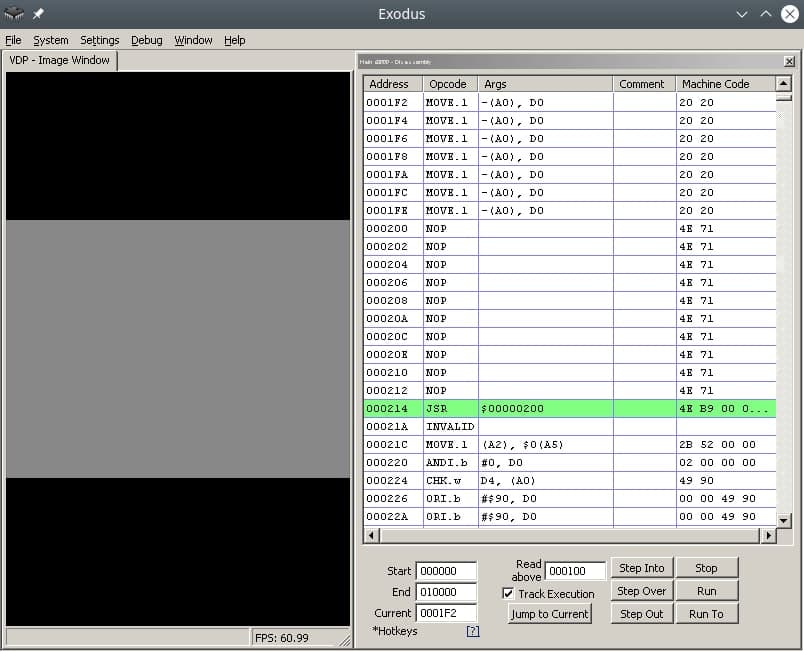
Здесь должен быть Соник показывающий V, но он уехал на Вакен.
Ссылки
https://gitlab.com/demensdeum/gen68krybaby/
https://gitlab.com/demensdeum/segagenesissamples
https://www.exodusemulator.com/downloads/release-archive
Источники
ROM Hacking Demo – Genesis and SNES games in 480i
https://www.chibiakumas.com/68000/genesis.php
https://plutiedev.com/rom-header
https://blog.bigevilcorporation.co.uk/2012/02/28/sega-megadrive-1-getting-started/
https://opensource.apple.com/source/cctools/cctools-836/as/m68k-opcode.h.auto.html