Erstellen einer C++-SDL-Anwendung für iOS unter Linux

In diesem Beitrag beschreibe ich das Verfahren zum Erstellen einer C++-SDL-Anwendung für iOS unter Linux, zum Signieren eines IPA-Archivs ohne kostenpflichtiges Apple Developer-Abonnement und zum Installieren auf einem sauberen Gerät (iPad) mit macOS ohne Jailbreak.< /p>

Zuerst installieren wir die Build-Toolchain für Linux:
https://github.com/tpoechtrager/cctools-port

Die Toolchain muss aus dem Repository heruntergeladen werden. Befolgen Sie dann die Anweisungen auf der Godot Engine-Website, um die Installation abzuschließen:
https://docs.godotengine.org/ru/latest/development/compiling/cross-compiling_for_ios_on_linux.html

Im Moment müssen Sie Xcode dmg herunterladen und das SDK von dort kopieren, um den cctools-Port zu erstellen. Dieser Schritt ist unter macOS einfacher durchzuführen; kopieren Sie einfach die erforderlichen SDK-Dateien aus dem installierten Xcode. Nach erfolgreicher Assemblierung enthält das Terminal den Pfad zur Cross-Compiler-Toolchain.

Als nächstes können Sie mit der Erstellung der SDL-Anwendung für iOS beginnen. Öffnen wir cmake und fügen die notwendigen Änderungen hinzu, um den C++-Code zu erstellen:

SET(CMAKE_SYSTEM_NAME Darwin)
SET(CMAKE_C_COMPILER arm-apple-darwin11-clang)
SET(CMAKE_CXX_COMPILER arm-apple-darwin11-clang++)
SET(CMAKE_LINKER arm-apple-darwin11-ld)

Jetzt können Sie mit cmake und make kompilieren, aber vergessen Sie nicht, $PATH zur Cross-Compiler-Toolchain hinzuzufügen:


PATH=$PATH:~/Sources/cctools-port/usage_examples/ios_toolchain/target/bin

Für eine korrekte Verknüpfung mit Frameworks und SDL schreiben wir diese in cmake, Abhängigkeiten des Spiels Space Jaguar zum Beispiel:


target_link_libraries(
${FSEGT_PROJECT_NAME}
${FLAME_STEEL_PROJECT_ROOT_DIRECTORY}/scripts/buildScripts/ios/resources/libs/libclang_rt.ios.a
${FLAME_STEEL_PROJECT_ROOT_DIRECTORY}/scripts/buildScripts/ios/resources/libs/libSDL2.a
${FLAME_STEEL_PROJECT_ROOT_DIRECTORY}/scripts/buildScripts/ios/resources/libs/libSDL2_mixer.a
${FLAME_STEEL_PROJECT_ROOT_DIRECTORY}/scripts/buildScripts/ios/resources/libs/libSDL2_image.a
"${FLAME_STEEL_PROJECT_ROOT_DIRECTORY}/scripts/buildScripts/ios/resources/libs/CoreServices.framework"
"${FLAME_STEEL_PROJECT_ROOT_DIRECTORY}/scripts/buildScripts/ios/resources/libs/ImageIO.framework"
"${FLAME_STEEL_PROJECT_ROOT_DIRECTORY}/scripts/buildScripts/ios/resources/libs/Metal.framework"
"${FLAME_STEEL_PROJECT_ROOT_DIRECTORY}/scripts/buildScripts/ios/resources/libs/AVFoundation.framework"
"${FLAME_STEEL_PROJECT_ROOT_DIRECTORY}/scripts/buildScripts/ios/resources/libs/GameController.framework"
"${FLAME_STEEL_PROJECT_ROOT_DIRECTORY}/scripts/buildScripts/ios/resources/libs/CoreMotion.framework"
"${FLAME_STEEL_PROJECT_ROOT_DIRECTORY}/scripts/buildScripts/ios/resources/libs/CoreGraphics.framework"
"${FLAME_STEEL_PROJECT_ROOT_DIRECTORY}/scripts/buildScripts/ios/resources/libs/AudioToolbox.framework"
"${FLAME_STEEL_PROJECT_ROOT_DIRECTORY}/scripts/buildScripts/ios/resources/libs/CoreAudio.framework"
"${FLAME_STEEL_PROJECT_ROOT_DIRECTORY}/scripts/buildScripts/ios/resources/libs/QuartzCore.framework"
"${FLAME_STEEL_PROJECT_ROOT_DIRECTORY}/scripts/buildScripts/ios/resources/libs/OpenGLES.framework"
"${FLAME_STEEL_PROJECT_ROOT_DIRECTORY}/scripts/buildScripts/ios/resources/libs/UIKit.framework"
"${FLAME_STEEL_PROJECT_ROOT_DIRECTORY}/scripts/buildScripts/ios/resources/libs/Foundation.framework"
)

In meinem Fall werden die Bibliotheken SDL, SDL_Image und SDL_mixer vorab in Xcode unter macOS für die statische Verknüpfung kompiliert; Von Xcode kopierte Frameworks. Außerdem wurde die Bibliothek libclang_rt.ios.a hinzugefügt, die iOS-spezifische Laufzeitaufrufe enthält, beispielsweise isOSVersionAtLeast. Für die Arbeit mit OpenGL ES ist ein Makro enthalten, das ähnlich wie bei Android nicht unterstützte Funktionen in der mobilen Version deaktiviert.

Nachdem Sie alle Build-Probleme gelöst haben, sollten Sie die zusammengestellte Binärdatei für arm erhalten. Betrachten wir als Nächstes die Ausführung der zusammengestellten Binärdatei auf einem Gerät ohne Jailbreak.

Installieren Sie unter macOS Xcode, registrieren Sie sich im Apple-Portal, ohne für das Entwicklerprogramm zu bezahlen. Fügen Sie ein Konto in Xcode hinzu -> Einstellungen -> Konten, erstellen Sie eine leere Anwendung und bauen Sie auf einem echten Gerät auf. Während der Montage wird das Gerät dem kostenlosen Entwicklerkonto hinzugefügt. Nach der Zusammenstellung und dem Start müssen Sie das Archiv erstellen. Wählen Sie dazu „Generisches iOS-Gerät und -Produkt“ aus. Archiv. Sobald das Archiv erstellt ist, extrahieren Sie die Dateien „embedded.mobileprovision“ und „PkgInfo“ daraus. Suchen Sie im Build-Protokoll auf dem Gerät die Codesign-Zeile mit dem richtigen Signaturschlüssel und den Pfad zur Berechtigungsdatei mit der Erweiterung app.xcent und kopieren Sie sie.

Kopieren Sie den .app-Ordner aus dem Archiv, ersetzen Sie die Binärdatei im Archiv durch eine, die von einem Cross-Compiler unter Linux kompiliert wurde (z. B. SpaceJaguar.app/SpaceJaguar), fügen Sie dann die erforderlichen Ressourcen zur .app hinzu und überprüfen Sie die Integrität der Dateien „PkgInfo“ und „embedded.mobileprovision“ in der .app aus dem Archiv, ggf. erneut kopieren. Wir signieren die .app erneut mit dem Codesign-Befehl – Codesign erfordert einen Eingabeschlüssel für sign, den Pfad zur Berechtigungsdatei (kann mit der Erweiterung .plist umbenannt werden)

Erstellen Sie nach dem erneuten Signieren einen Payload-Ordner, verschieben Sie den Ordner mit der Erweiterung .app dorthin, erstellen Sie ein Zip-Archiv mit Payload im Stammverzeichnis und benennen Sie das Archiv mit der Erweiterung .ipa um. Öffnen Sie anschließend in Xcode die Geräteliste und ziehen Sie das neue ipa per Drag & Drop in die Anwendungsliste des Geräts. Die Installation über Apple Configurator 2 funktioniert bei dieser Methode nicht. Wenn die Neusignierung korrekt durchgeführt wurde, wird die Anwendung mit der neuen Binärdatei auf einem iOS-Gerät (z. B. iPad) mit einem 7-Tage-Zertifikat installiert, das reicht für den Testzeitraum.

Quellen

https://github.com/tpoechtrager/cctools-port
https://docs.godotengine.org/ru/latest/development/compiling/cross-compiling_for_ios_on_linux.html
https://jonnyzzz.com/blog/2018/06/13/link-error-3/
https://stackoverflow.com/questions/6896029/re-sign-ipa-iphone
https://developer.apple.com/library/archive/documentation/Security/Conceptual/CodeSigningGuide/Procedures/Procedures.html
Portieren einer C++-SDL-Anwendung auf Android

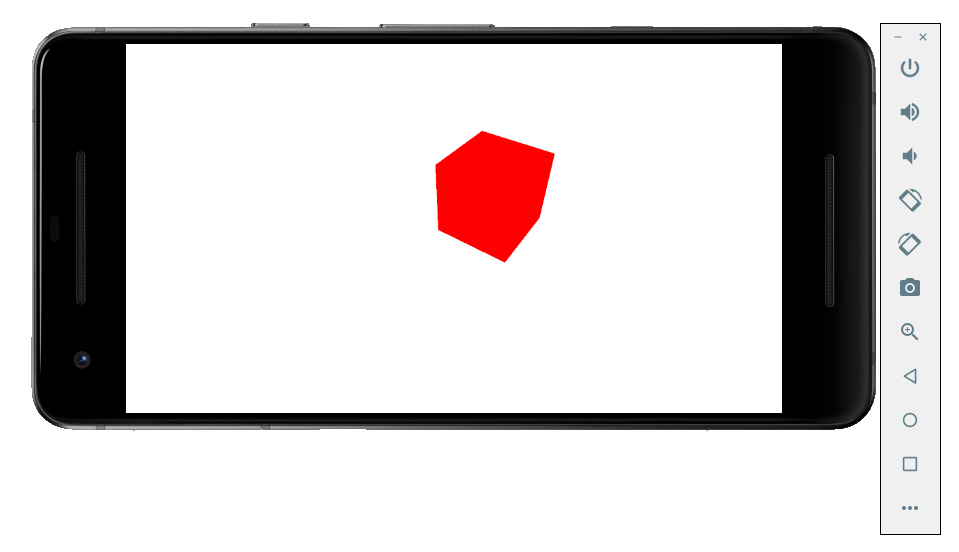
In diesem Beitrag beschreibe ich meine Erfahrungen mit der Portierung eines Prototyps eines 3D-Editors Cube Art Projectauf Android.
Schauen wir uns zunächst das Ergebnis an: Im Emulator läuft ein Editor mit einem roten 3D-Würfelcursor:

Für eine erfolgreiche Montage mussten Sie Folgendes tun:

  1. Installieren Sie das neueste Android SDK und NDK (je neuer die NDK-Version, desto besser).
  2. Laden Sie den SDL2-Quellcode herunter und verwenden Sie die Vorlage von dort, um die Android-Anwendung zu erstellen.
  3. SDL Image und SDL Mixer zur Baugruppe hinzufügen.
  4. Fügen Sie die Bibliotheken meiner Spiel-Engine und meines Toolkits sowie deren Abhängigkeiten hinzu (GLM, JSON für Modern C++)
  5. Assembly-Dateien für Gradle anpassen.
  6. C++-Code für Kompatibilität mit Android anpassen, betroffene plattformabhängige Komponenten ändern (OpenGL ES, Grafikkontextinitialisierung)
  7. Erstellen und testen Sie das Projekt auf dem Emulator.

Projektvorlage

Laden der Quellen SDL, SDL Image, SDL Mixer:
https://www.libsdl.org/download-2.0.php
Der Ordner „docs“ enthält detaillierte Anweisungen zum Arbeiten mit der Android-Projektvorlage. Kopieren Sie das Android-Projektverzeichnis in einen separaten Ordner, erstellen Sie einen Symlink oder kopieren Sie den SDL-Ordner nach Android-Projekt/App/jni.
Wir ersetzen das Avd-Flag durch die richtige Kennung und starten den Android-Emulator aus dem Verzeichnis Sdk:

cd ~/Android/Sdk/emulator
./emulator -avd Pixel_2_API_24

Geben Sie die Pfade im Skript an und stellen Sie das Projekt zusammen:

rm -rf app/build || true
export ANDROID_HOME=/home/demensdeum/Android/Sdk/
export ANDROID_NDK_HOME=/home/demensdeum/Android/android-ndk-r21-beta2/
./gradlew clean build
./gradlew installDebug

Die SDL-Projektvorlage mit C-Code aus der Datei sollte zusammengestellt werden

android-sdl-test-app/cube-art-project-android/app/jni/src/YourSourceHere.c

Abhängigkeiten

Laden Sie den Quellcode in den Archiven für SDL_image und SDL_mixer herunter:
https://www.libsdl.org/projects/SDL_image/
https://www.libsdl.org/projects/SDL_mixer/

Laden der Abhängigkeiten Ihres Projekts, zum Beispiel meiner gemeinsam genutzten Bibliotheken:
https://gitlab.com/demensdeum/FlameSteelCore/
https://gitlab.com/demensdeum/FlameSteelCommonTraits
https://gitlab.com/demensdeum/FlameSteelBattleHorn
https://gitlab.com/demensdeum/FlameSteelEngineGameToolkit/
https://gitlab.com/demensdeum/FlameSteelEngineGameToolkitFSGL
https://gitlab.com/demensdeum/FSGL
https://gitlab.com/demensdeum/cube-art-project

Wir laden das alles nach app/jni hoch, jedes „Modul“ in einen separaten Ordner, zum Beispiel app/jni/FSGL. Als nächstes haben Sie die Möglichkeit, funktionierende Generatoren für die Dateien Application.mk und Android.mk zu finden. Ich habe sie nicht gefunden, aber vielleicht gibt es eine einfache Lösung, die auf CMake basiert. Folgen Sie den Links und machen Sie sich mit dem Assembly-Dateiformat für Android NDK vertraut:
https://developer.android.com/ndk/guides/application_mk
https://developer.android.com/ndk/guides/android_mk

Sie sollten auch über verschiedene APP_STL-Implementierungen in NDK lesen:
https://developer.android.com/ndk/guides/cpp-support.html

Nach der Einarbeitung erstellen wir für jedes „Modul“ eine Android.mk-Datei, gefolgt von einer Beispiel-Assembly-Datei der gemeinsam genutzten Bibliothek Cube-Art-Project:

LOCAL_PATH := $(call my-dir)
include $(CLEAR_VARS)

APP_STL := c++_static
APP_CPPFLAGS := -fexceptions
LOCAL_MODULE := CubeArtProject
LOCAL_C_INCLUDES := $(LOCAL_PATH)/src $(LOCAL_PATH)/../include $(LOCAL_PATH)/../include/FlameSteelCommonTraits/src/FlameSteelCommonTraits
LOCAL_EXPORT_C_INCLUDES = $(LOCAL_PATH)/src/

define walk
$(wildcard $(1)) $(foreach e, $(wildcard $(1)/*), $(call walk, $(e)))
endef

ALLFILES = $(call walk, $(LOCAL_PATH)/src)
FILE_LIST := $(filter %.cpp, $(ALLFILES))
$(info CubeArtProject source code files list)
$(info $(FILE_LIST))
LOCAL_SRC_FILES := $(FILE_LIST:$(LOCAL_PATH)/%=%)

LOCAL_SHARED_LIBRARIES += FlameSteelCore
LOCAL_SHARED_LIBRARIES += FlameSteelBattleHorn
LOCAL_SHARED_LIBRARIES += FlameSteelCommonTraits
LOCAL_SHARED_LIBRARIES += FlameSteelEngineGameToolkit
LOCAL_SHARED_LIBRARIES += FlameSteelEngineGameToolkitFSGL
LOCAL_SHARED_LIBRARIES += FSGL
LOCAL_SHARED_LIBRARIES += SDL2
LOCAL_SHARED_LIBRARIES += SDL2_image

LOCAL_LDFLAGS := -static-libstdc++
include $(BUILD_SHARED_LIBRARY)

Jeder erfahrene CMake-Benutzer wird diese Konfiguration von den ersten Zeilen an verstehen, die Formate sind sehr ähnlich, Android.mk fehlt GLOB_RECURSIVE, sodass Sie mit der Walk-Funktion rekursiv nach Quelldateien suchen müssen.

Wir ändern Application.mk und Android.mk, um C++ und nicht C-Code zu erstellen:

APP_ABI := armeabi-v7a arm64-v8a x86 x86_64
APP_PLATFORM=android-16
APP_STL := c++_static
APP_CPPFLAGS := -fexceptions

Benennen Sie YourSourceHere.c -> YourSourceHere.cpp um, überprüfen Sie die Einträge, ändern Sie den Pfad in der Assembly, zum Beispiel:

app/jni/src/Android.mk:LOCAL_SRC_FILES := YourSourceHere.cpp

Versuchen Sie als Nächstes, das Projekt zu erstellen. Wenn Sie vom Compiler Fehlermeldungen über das Fehlen von Headern sehen, überprüfen Sie die Richtigkeit der Pfade in Android.mk. Wenn vom Linker Fehler wie „undefinierte Referenz“ auftreten, überprüfen Sie, ob die Quellcodedateien in den Assemblys korrekt angegeben sind, indem Sie $(info $(FILE_LIST)) in der Datei Android.mk angeben. Vergessen Sie nicht den doppelten Verknüpfungsmechanismus, die Verwendung von Modulen im Schlüssel LOCAL_SHARED_LIBRARIES und die korrekte Verknüpfung über LD, zum Beispiel für FSGL:

LOCAL_LDLIBS := -lEGL -lGLESv2

Anpassung und Einführung

Ich musste einige Dinge ändern, zum Beispiel GLEW aus den Builds für iOS und Android entfernen, einige der OpenGL-Aufrufe umbenennen, das EOS-Postfix hinzufügen (glGenVertexArrays -> glGenVertexArraysOES) und ein Makro für die fehlenden modernen Debugging-Funktionen einfügen , das Sahnehäubchen ist die implizite Einbindung von GLES2-Headern, die auf Makros hinweisen GL_GLEXT_PROTOTYPES 1:

#define GL_GLEXT_PROTOTYPES 1
#include "SDL_opengles2.h"

Ich habe bei den ersten Starts auch einen schwarzen Bildschirm mit einem Fehler wie „E/libEGL: validate_display:255 error 3008 (EGL_BAD_DISPLAY)“ beobachtet, die Initialisierung des SDL-Fensters und des OpenGL-Profils geändert und alles hat funktioniert:

SDL_DisplayMode mode;
SDL_GetDisplayMode(0,0,&mode);
int width = mode.w;
int height = mode.h;

window = SDL_CreateWindow(
            title,
            0,
            0,
            width,
            height,
            SDL_WINDOW_OPENGL | SDL_WINDOW_FULLSCREEN | SDL_WINDOW_RESIZABLE
        );

SDL_GL_SetAttribute( SDL_GL_CONTEXT_PROFILE_MASK, SDL_GL_CONTEXT_PROFILE_ES );

Auf dem Emulator wird die Anwendung standardmäßig mit dem SDL-Symbol und dem Namen „Spiel“ installiert.

Ich muss nur die Möglichkeit erkunden, Assembly-Dateien automatisch auf Basis von CMake zu generieren oder Assemblys für alle Plattformen nach Gradle zu migrieren; CMake bleibt jedoch de facto die Wahl für die fortlaufende C++-Entwicklung.

Quellcode

https://gitlab.com/demensdeum/android- SDL-Test-App
https://gitlab.com/demensdeum/android-sdl-test-app/tree/master/cube-art-project-android

Quellen

https://developer.android.com/ ndk/guides/cpp-support.html
https://developer.android.com/ndk/guides/application_mk
https://developer.android.com/ndk/guides/android_mk
https://lazyfoo.net/tutorials/SDL/52_hello_mobile/android_windows/index.php
https://medium.com/androiddevelopers/getting-started-with-c-and-android-native-activities-2213b402ffff

SDL2 – OpenGL ES

I love Panda3D game engine. But right now this engine is very hard to compile and debug on Microsoft Windows operation system. So as I said some time ago, I begin to develop my own graphics library. Right now it’s based on OpenGL ES and SDL2.
In this article I am going to tell how to initialize OpenGL ES context and how SDL2 helps in this task. We are going to show nothing.

King Nothing

First of all you need to install OpenGL ES3 – GLES 3 libraries. This operation is platform dependant, for Ubuntu Linux you can just type sudo apt-get install libgles2-mesa-dev. To work with OpenGL you need to initialize OpenGL context. There is many ways to do that, by using one of libraries – SDL2, GLFW, GLFM etc. Actually there is no one right way to initialize OpenGL context, but I chose SDL2 because it’s cross-platform solution, code will look same for Windows/*nix/HTML5/iOS/Android/etc.

To install sdl2 on Ubuntu use this command sudo apt-get install libsdl2-dev

So here is OpenGL context initialization code with SDL2:

    SDL_Window *window = SDL_CreateWindow(
            "SDL2 - OGLES",
            SDL_WINDOWPOS_UNDEFINED,
            SDL_WINDOWPOS_UNDEFINED,
            640,
            480,
            SDL_WINDOW_OPENGL
            );
	    

    SDL_GLContext glContext = SDL_GL_CreateContext(window);

After that, you can use any OpenGL calls in that context.

Here is example code for this article:
https://github.com/demensdeum/OpenGLES3-Experiments/tree/master/3sdl-gles
https://github.com/demensdeum/OpenGLES3-Experiments/blob/master/3sdl-gles/sdlgles.cpp

You can build and test it with command cmake . && make && ./SDLGles