Dans cette note, je décrirai le processus de lecture du joystick, de changement de position du sprite, de retournement horizontal, de l’émulateur Sega Genesis et potentiellement de la console elle-même.
La lecture des clics et le traitement des « événements » d’un joystick shogi se déroulent selon le schéma suivant :
- Demande de combinaison de bits de boutons enfoncés
- Lecture de morceaux de boutons enfoncés
- Traitement au niveau de la logique du jeu
Pour déplacer le sprite squelette, nous devons stocker les variables de la position actuelle.
RAM
Les variables logiques du jeu sont stockées dans la RAM ; jusqu’à présent, les gens n’ont rien trouvé de mieux. Déclarons les adresses de variables et modifions le code de rendu :
skeletonYpos = $FF0002
frameCounter = $FF0004
skeletonHorizontalFlip = $FF0006

    move.w #$0100,skeletonXpos
    move.w #$0100,skeletonYpos
    move.w #$0001,skeletonHorizontalFlip

FillSpriteTable:
    move.l #$70000003,vdp_control_port
    move.w skeletonYpos,vdp_data_port
    move.w #$0F00,vdp_data_port
    move.w skeletonHorizontalFlip,vdp_data_port
    move.w skeletonXpos,vdp_data_port
Comme vous pouvez le constater, l’adresse disponible pour le travail commence à 0xFF0000 et se termine à 0xFFFFFF, au total 64 Ko de mémoire sont à notre disposition. Les positions des squelettes sont déclarées à skeletonXpos, skeletonYpos, flip horizontal à skeletonHorizontalFlip.
Joypad
Par analogie avec VDP, le travail avec les joypads s’effectue via deux ports séparément – ; port de contrôle et port de données, pour le premier 0xA10009 et 0xA10003 co-no. Il y a une fonctionnalité intéressante lorsque l’on travaille avec un joypad : Vous devez d’abord demander une combinaison de boutons pour l’interrogation, puis, après avoir attendu une mise à jour sur le bus, lire les pressions requises. Pour les boutons C/B et D-pad, il s’agit de 0x40, exemple ci-dessous :
  move.b #$40,joypad_one_control_port; C/B/Dpad
  nop ; bus sync
  nop ; bus sync
  move.b joypad_one_data_port,d2
  rts
Dans le registre d2, l’état des boutons enfoncés ou non enfoncés restera, en général, ce qui a été demandé via le port date restera. Après cela, accédez à la visionneuse de registre Motorola 68000 de votre émulateur préféré, voyez à quoi est égal le registre d2, en fonction des frappes au clavier. De manière intelligente, vous pouvez le découvrir dans le manuel, mais nous ne les croyons pas sur parole. Traitement ultérieur des boutons enfoncés dans le registre d2
    cmp #$FFFFFF7B,d2; handle left
    beq MoveLeft
    cmp #$FFFFFF77,d2; handle right
    beq MoveRight
    cmp #$FFFFFF7E,d2; handle up
    beq MoveUp
    cmp #$FFFFFF7D,d2; handle down
    beq MoveDown
    rts
Проверять нужно конечно отдельные биты, а не целыми словами, но пока и так сойдет. Теперь осталось самое простое – написать обработчики всех событий перемещения по 4-м направлениям. Для этого меняем переменные в RAM, и запускаем процедуру перерисовки.
Пример для перемещения влево + изменение горизонтального флипа:
    move.w skeletonXpos,d0
    sub.w #1,d0
    move.w d0,skeletonXpos
    move.w #$0801,skeletonHorizontalFlip
    jmp FillSpriteTable
После добавления всех обработчиков и сборки, вы увидите как скелет перемещается и поворачивается по экрану, но слишком быстро, быстрее самого ежа Соника.
Не так быстро!
Чтобы замедлить скорость игрового цикла, существуют несколько техник, я выбрал самую простую и не затрагивающую работу с внешними портами – подсчет цифры через регистр пока она не станет равна нулю.
Пример замедляющего цикла и игрового цикла:
  move.w #512,frameCounter
WaitFrame:
  move.w frameCounter,d0
  sub.w #1,d0
  move.w d0,frameCounter
  dbra d0,WaitFrame
GameLoop:
  jsr ReadJoypad
  jsr HandleJoypad
  jmp GameLoop
Après cela, le squelette fonctionne plus lentement, ce qui était nécessaire. Comme je le sais, l’option la plus courante pour « ralentir » consiste à compter le drapeau de synchronisation verticale ; vous pouvez compter combien de fois l’écran a été dessiné, étant ainsi lié à un fps spécifique.
Liens
https://gitlab .com/demensdeum/segagenesisamples/-/blob/main/8Joypad/vasm/main.asm
Sources
https://www.chibiakumas.com/68000/platform2.php
https://huguesjohnson.com/programming/genesis/tiles-sprites/
Écriture en assemblage pour Sega Genesis #4
Dans cet article, je vais décrire comment dessiner des sprites à l’aide de l’émulateur VDP de la console Sega Genesis.
Le processus de rendu des sprites est très similaire au rendu des tuiles :
- Chargement des couleurs dans CRAM
- Importation de parties de sprites 8×8 dans la VRAM
- Remplir la table des sprites dans la VRAM
Par exemple, prenons un sprite de squelette avec une épée de 32 à 32 pixels
Skeleton Guy [Animated] by Disthorn
CRAM
À l’aide d’ImaGenesis, convertissons-le en couleurs CRAM et modèles VRAM pour l’assembleur. Après cela, nous obtiendrons deux fichiers au format asm, puis nous réécrirons les couleurs à la taille du mot et les carreaux devront être placés dans le bon ordre pour le dessin.
Information intéressante : vous pouvez basculer l’auto-incrémentation VDP via le registre 0xF sur la taille des mots, cela supprimera l’incrément d’adresse du code de remplissage de couleur CRAM.
VRAM
Le manuel Shogi a le bon ordre des tuiles pour les grands sprites, mais nous sommes plus intelligents, nous prendrons donc les index du blog ChibiAkumas, commençons à compter à partir de l’index 0 :
0 4 8 12
1 5 9 13
2 6 10 14
3 7 11 15
Pourquoi tout est à l’envers ? Que veux-tu, la console est japonaise ! Cela pourrait même être de droite à gauche !
Modifions manuellement l’ordre dans le fichier de sprite asm :
	dc.l	$11111111	; Tile #0
	dc.l	$11111111
	dc.l	$11111111
	dc.l	$11111111
	dc.l	$11111111
	dc.l	$11111111
	dc.l	$11111111
	dc.l	$11111111
	dc.l	$11111111	; Tile #4
	dc.l	$11111111
	dc.l	$11111111
	dc.l	$11111111
	dc.l	$11111111
	dc.l	$11111111
	dc.l	$11111111
	dc.l	$11111111
	dc.l	$11111111	; Tile #8
	dc.l	$11111111
	dc.l	$11111111
	dc.l	$11111111
	dc.l	$11111111
	dc.l	$11111122
	dc.l	$11111122
	dc.l	$11111166
	dc.l	$11111166	; Tile #12
	dc.l	$11111166
	dc.l	$11111166
	и т.д.
Chargez le sprite comme des tuiles/motifs normaux :
  lea Sprite,a0
  move.l #$40200000,vdp_control_port; write to VRAM command
  move.w #128,d0 ; (16*8 rows of sprite) counter
SpriteVRAMLoop:
  move.l (a0)+,vdp_data_port;
  dbra d0,SpriteVRAMLoop
Pour dessiner un sprite, il ne reste plus qu’à remplir la Table des Sprites
Tableau des Sprites
La table des sprites est remplie en VRAM, l’adresse de son emplacement est inscrite dans le registre VDP 0x05, l’adresse est encore une fois délicate, vous pouvez la voir dans le manuel, un exemple pour l’adresse F000 :
Ок, теперь запишем наш спрайт в таблицу. Для этого нужно заполнить “структуру” данных состоящую из четырех word. Бинарное описание структуры вы можете найти в мануале. Лично я сделал проще, таблицу спрайтов можно редактировать вручную в эмуляторе Exodus.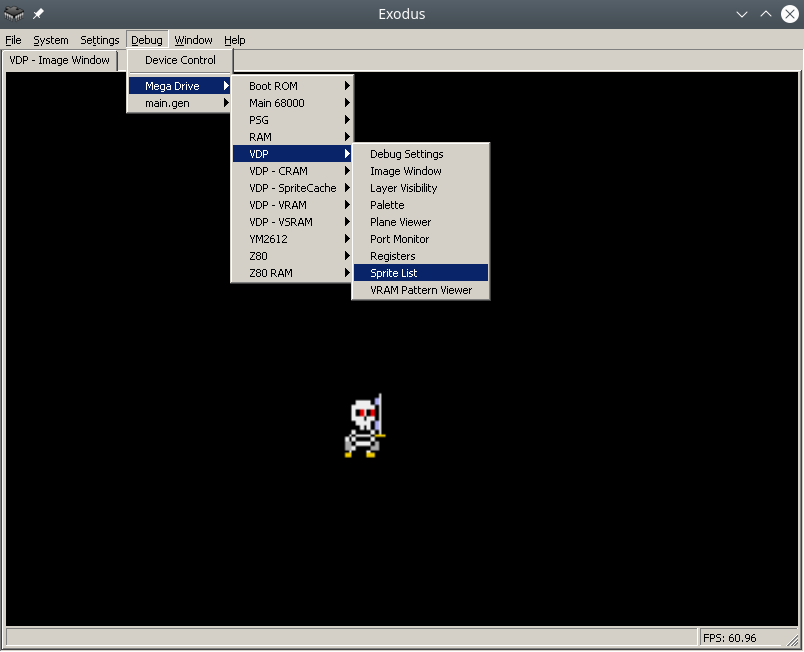
Les paramètres de structure ressortent clairement du nom, par exemple XPos, YPos – coordonnées, Tuiles – numéro de la tuile de départ pour le dessin, HSize, VSize – tailles de sprite en ajoutant les parties 8×8, HFlip, VFlip – rotation matérielle du sprite horizontalement et verticalement.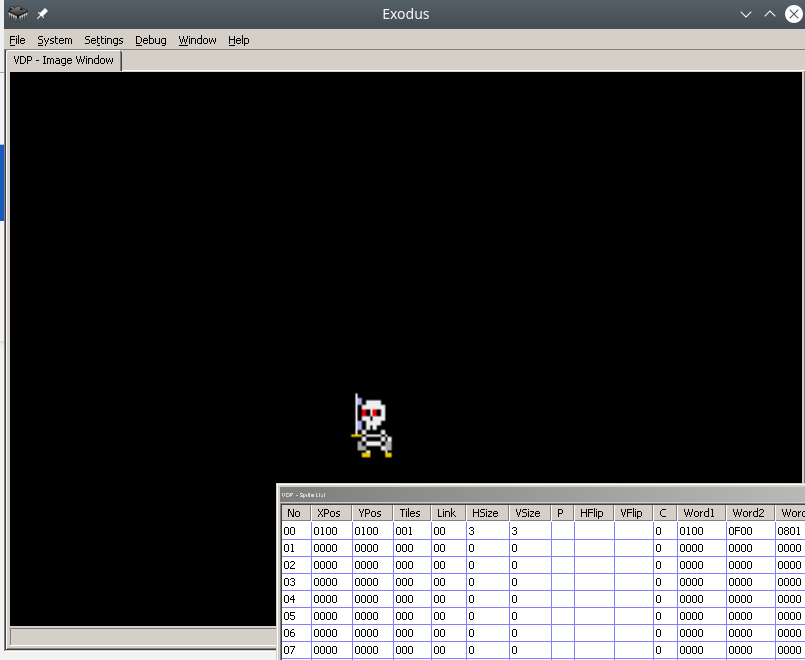
Il est très important de se rappeler que les sprites peuvent être hors écran, c’est un comportement correct, car… décharger les sprites hors écran de la mémoire – une activité assez gourmande en ressources.
Après avoir rempli les données dans l’émulateur, elles doivent être copiées de la VRAM à l’adresse 0xF000, Exodus prend également en charge cette fonctionnalité.
Par analogie avec le dessin des tuiles, on accède d’abord au port de contrôle VDP pour commencer l’écriture à l’adresse 0xF000, puis on écrit la structure sur le port de données.
Je vous rappelle que la description de l’adressage VRAM peut être lue dans le manuel ou dans le blog Algorithme sans nom .
En résumé, l’adressage VDP fonctionne comme ceci :
[..DC BA98 7654 3210…. …. …. ..FE]
Où hex est la position du bit dans l’adresse souhaitée. Les deux premiers bits correspondent au type de commande demandé, par exemple 01 – écrire dans la VRAM. Ensuite, pour l’adresse 0XF000, il s’avère :
0111 0000 0000 0000 0000 0000 0000 0011 (70000003)
En conséquence, nous obtenons le code :
  move.l #$70000003,vdp_control_port
  move.w #$0100,vdp_data_port
  move.w #$0F00,vdp_data_port
  move.w #$0001,vdp_data_port
  move.w #$0100,vdp_data_port
Après cela, le sprite squelette sera affiché aux coordonnées 256, 256. Cool, non ?
Liens
https://gitlab.com/demensdeum /segagenesissamples/-/tree/main/7Sprite/vasm
https://opengameart.org/content/skeleton-guy-animated
Sources
https://namelessalgorithm.com/genesis/blog/vdp/
https://www.chibiakumas.com/68000/platform3.php#LessonP27
https://plutiedev.com/sprites
Écriture en assemblage pour Sega Genesis #3
Dans cet article, je vais décrire comment afficher une image à partir de tuiles sur l’émulateur Sega Genesis à l’aide de l’assembleur.
L’image de démarrage Demens Deum dans l’émulateur Exodus ressemblera à ceci :
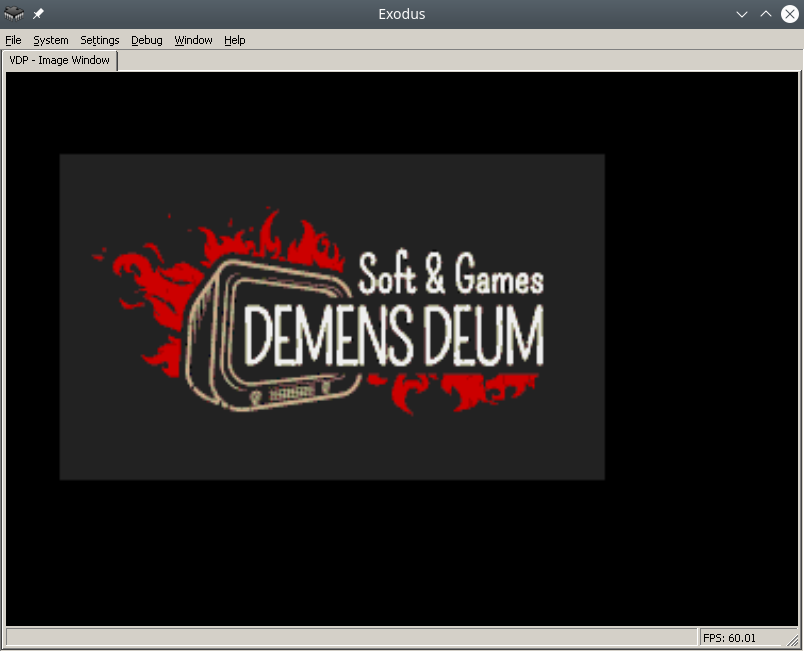
Le processus de sortie d’une image PNG à l’aide de tuiles se fait étape par étape :
- Réduire l’image à la taille de l’écran Shogi
- Convertir le format PNG en code de données d’assemblage, séparé en couleurs et en mosaïques
- Charger une palette de couleurs dans CRAM
- Chargement de tuiles/motifs dans la VRAM
- Chargement des index de tuiles aux adresses du plan A/B dans la VRAM
- Vous pouvez réduire l’image à la taille de l’écran Shogi à l’aide de votre éditeur graphique préféré, tel que Blender.
Conversion PNG
Pour convertir des images, vous pouvez utiliser l’outil ImaGenesis ; pour travailler sous wine, les bibliothèques Visual Basic 6 sont requises, elles peuvent être installées à l’aide de winetricks (winetricks vb6run), ou RICHTX32.OCX peut être téléchargé depuis Internet et placé dans le dossier de l’application pour un fonctionnement correct.< /p>
Dans ImaGenesis, vous devez sélectionner une couleur 4 bits, exporter les couleurs et les tuiles vers deux fichiers au format assembleur. Ensuite, dans le fichier avec les couleurs, vous devez mettre chaque couleur dans un mot (2 octets), pour cela vous utilisez l’opcode dc.w.
Par exemple, écran de démarrage CRAM :
  dc.w $0000
  dc.w $0000
  dc.w $0222
  dc.w $000A
  dc.w $0226
  dc.w $000C
  dc.w $0220
  dc.w $08AA
  dc.w $0446
  dc.w $0EEE
  dc.w $0244
  dc.w $0668
  dc.w $0688
  dc.w $08AC
  dc.w $0200
  dc.w $0000
Laissez le fichier de tuiles tel quel, il contient déjà le format correct pour le chargement. Exemple de partie d’un fichier de tuiles :
	dc.l	$11111111	; Tile #0
	dc.l	$11111111
	dc.l	$11111111
	dc.l	$11111111
	dc.l	$11111111
	dc.l	$11111111
	dc.l	$11111111
	dc.l	$11111111
	dc.l	$11111111	; Tile #1
	dc.l	$11111111
	dc.l	$11111111
	dc.l	$11111111
	dc.l	$11111111
	dc.l	$11111111
	dc.l	$11111111
	dc.l	$11111111
Comme vous pouvez le voir dans l’exemple ci-dessus, les tuiles sont une grille 8×8 composée d’indices de palette de couleurs CRAM.
Couleurs dans CRAM
Le chargement dans la CRAM s’effectue en définissant une commande de chargement de couleur sur une adresse CRAM spécifique dans le port de contrôle (contrôle vdp). Le format de commande est décrit dans le manuel du logiciel Sega Genesis (1989), j’ajouterai juste qu’il suffit d’ajouter 0x20000 à l’adresse pour passer à la couleur suivante.
Ensuite, vous devez charger la couleur dans le port de données (données vdp) ; La façon la plus simple de comprendre le chargement est d’utiliser l’exemple ci-dessous :
    lea Colors,a0 ; pointer to Colors label
    move.l #15,d7; colors counter
VDPCRAMFillLoopStep:
    move.l  d0,vdp_control_port ;
    move.w  (a0)+,d1;
    move.w  d1,(vdp_data_port);
    add.l #$20000,d0 ; increment CRAM address
    dbra d7,VDPCRAMFillLoopStep
Tuiles dans VRAM
Vient ensuite le chargement des tuiles/motifs dans la mémoire vidéo VRAM. Pour cela, sélectionnez une adresse dans la VRAM, par exemple 0x00000000. Par analogie avec la CRAM, nous contactons le port de contrôle VDP avec une commande pour écrire dans la VRAM et l’adresse de départ.
Après cela, vous pouvez télécharger des mots longs vers la VRAM ; par rapport à la CRAM, vous n’avez pas besoin de spécifier l’adresse pour chaque mot long, car il existe un mode d’incrémentation automatique de la VRAM. Vous pouvez l’activer en utilisant l’indicateur de registre VDP 0x0F (dc.b $02)
  lea Tiles,a0
  move.l #$40200000,vdp_control_port; write to VRAM command
  move.w #6136,d0 ; (767 tiles * 8 rows) counter
TilesVRAMLoop:
  move.l (a0)+,vdp_data_port;
  dbra d0,TilesVRAMLoop
Index de tuiles dans le plan A/B
Maintenant, nous devons remplir l’écran avec des tuiles en fonction de leur index. Pour ce faire, la VRAM est remplie à l’adresse Plane A/B, qui est inscrite dans les registres VDP (0x02, 0x04). Plus d’informations sur l’adressage délicat se trouvent dans le manuel de Sega ; dans mon exemple, l’adresse VRAM est 0xC000, téléchargeons les index ici.
Votre image remplira de toute façon l’espace VRAM hors écran, donc après avoir dessiné l’espace de l’écran, votre moteur de rendu devrait arrêter de dessiner et continuer lorsque le curseur se déplace vers une nouvelle ligne. Il existe de nombreuses options pour implémenter cela ; j’ai utilisé la version la plus simple de comptage sur deux registres du compteur de largeur d’image et du compteur de position du curseur.
Exemple de code :
  move.w #0,d0     ; column index
  move.w #1,d1     ; tile index
  move.l #$40000003,(vdp_control_port) ; initial drawing location
  move.l #2500,d7     ; how many tiles to draw (entire screen ~2500)

imageWidth = 31
screenWidth = 64

FillBackgroundStep:
  cmp.w	#imageWidth,d0
  ble.w	FillBackgroundStepFill
FillBackgroundStep2:
  cmp.w	#imageWidth,d0
  bgt.w	FillBackgroundStepSkip
FillBackgroundStep3:
  add #1,d0
  cmp.w	#screenWidth,d0
  bge.w	FillBackgroundStepNewRow
FillBackgroundStep4:
  dbra d7,FillBackgroundStep    ; loop to next tile

Stuck:
  nop
  jmp Stuck

FillBackgroundStepNewRow:
  move.w #0,d0
  jmp FillBackgroundStep4
FillBackgroundStepFill:
  move.w d1,(vdp_data_port)    ; copy the pattern to VPD
  add #1,d1
  jmp FillBackgroundStep2
FillBackgroundStepSkip:
  move.w #0,(vdp_data_port)    ; copy the pattern to VPD
  jmp FillBackgroundStep3
Après cela, il ne reste plus qu’à assembler la rom à l’aide de vasm, lancer le simulateur et voir l’image.
Débogage
Tout ne fonctionnera pas tout de suite, c’est pourquoi je voudrais recommander les outils d’émulation Exodus suivants :
- Débogueur de processeur M68k
- Modification du nombre de cycles du processeur m68k (pour le mode ralenti dans le débogueur)
- Visionneuses CRAM, VRAM, plan A/B
- Lisez attentivement la documentation de m68k, les opcodes utilisés (tout n’est pas aussi évident qu’il y paraît à première vue)
- Afficher des exemples de code de jeu/démontage sur github
- Implémenter des sous-programmes d’exceptions de processeur et les traiter
Les pointeurs vers les sous-programmes d’exception du processeur sont placés dans l’en-tête de la rom ; il existe également un projet sur GitHub avec un débogueur d’exécution interactif pour Sega, appelé genesis-debugger.
Utilisez tous les outils disponibles, ayez un bon codage à l’ancienne et que Blast Processing soit avec vous !
Liens
https://gitlab.com/demensdeum /segagenesisamples/-/tree/main/6Image/vasm
http://devster.monkeeh.com/sega/imagenesis/
https://github.com/flamewing/genesis-debugger
Sources
https://www.chibiakumas.com/68000/helloworld .php#LeçonH5
https://huguesjohnson.com/programming/genesis/tiles-sprites/
Écriture en assemblage pour Sega Genesis #2
Dans cet article, je vais décrire comment charger des couleurs dans la palette Shogi en langage assembleur.
Le résultat final dans l’émulateur Exodus ressemblera à ceci :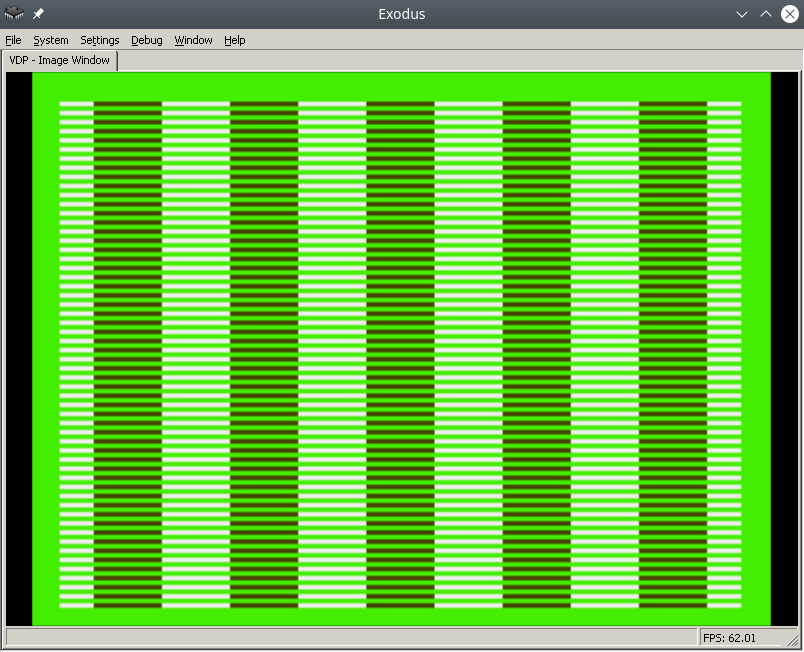
Pour faciliter le processus, trouvez un pdf sur Internet appelé Genesis Software Manual (1989), il décrit l’ensemble du processus de manière très détaillée, en fait, cette note est un commentaire sur le manuel original.Genesis Software Manual (1989). /p>
Pour écrire des couleurs sur la puce VDP de l’émulateur Sega, vous devez effectuer les opérations suivantes :
- Désactiver la protection TMSS
- Écrire les paramètres corrects dans les registres VDP
- Écrivez les couleurs souhaitées dans CRAM
Pour l’assemblage, nous utiliserons vasmm68k_mot et un éditeur de texte préféré, par exemple echo. Le montage s’effectue avec la commande :
Порты VDP
VDP чип общается с M68K через два порта в оперативной памяти – порт контроля и порт данных.
По сути:
- Через порт контроля можно выставлять значения регистрам VDP.
- Также порт контроля является указателем на ту часть VDP (VRAM, CRAM, VSRAM etc.) через которую передаются данные через порт данных
Интересная информация: Сега сохранила совместимость с играми Master System, на что указывает MODE 4 из мануала разработчика, в нем VDP переключается в режим Master System.
Объявим порты контроля и данных:
vdp_data_port = $C00000
Отключить систему защиты TMSS
Защита от нелицензионных игр TMSS имеет несколько вариантов разблокировки, например требуется чтобы до обращения к VDP в адресном регистре A1 лежала строка “SEGA”.
MOVE.B A1,D0; Получаем версию хардвары цифрой из A1 в регистр D0
ANDI.B 0x0F,D0; По маске берем последние биты, чтобы ничего не сломать
BEQ.B SkipTmss; Если версия равна 0, скорее всего это японка или эмулятор без включенного TMSS, тогда идем в сабрутину SkipTmss
MOVE.L "SEGA",A1; Или записываем строку SEGA в A1
Écrire les paramètres corrects dans les registres VDP
Pourquoi définir les paramètres corrects dans les registres VDP ? L'idée est que VDP peut faire beaucoup de choses, donc avant le rendu, vous devez l'initialiser avec les fonctionnalités nécessaires, sinon il ne comprendra tout simplement pas ce qu'il attend de lui.
Chaque registre est responsable d'un réglage/mode de fonctionnement spécifique. Le manuel Segov indique tous les bits/drapeaux pour chacun des 24 registres, une description des registres eux-mêmes.
Prenons des paramètres prêts à l'emploi avec les commentaires du blog bigevilcorporation :
VDPReg0: dc.b $14 ; 0: H interrupt on, palettes on
VDPReg1: dc.b $74 ; 1: V interrupt on, display on, DMA on, Genesis mode on
VDPReg2: dc.b $30 ; 2: Pattern table for Scroll Plane A at VRAM $C000
; (bits 3-5 = bits 13-15)
VDPReg3: dc.b $00 ; 3: Pattern table for Window Plane at VRAM $0000
; (disabled) (bits 1-5 = bits 11-15)
VDPReg4: dc.b $07 ; 4: Pattern table for Scroll Plane B at VRAM $E000
; (bits 0-2 = bits 11-15)
VDPReg5: dc.b $78 ; 5: Sprite table at VRAM $F000 (bits 0-6 = bits 9-15)
VDPReg6: dc.b $00 ; 6: Unused
VDPReg7: dc.b $00 ; 7: Background colour - bits 0-3 = colour,
; bits 4-5 = palette
VDPReg8: dc.b $00 ; 8: Unused
VDPReg9: dc.b $00 ; 9: Unused
VDPRegA: dc.b $FF ; 10: Frequency of Horiz. interrupt in Rasters
; (number of lines travelled by the beam)
VDPRegB: dc.b $00 ; 11: External interrupts off, V scroll fullscreen,
; H scroll fullscreen
VDPRegC: dc.b $81 ; 12: Shadows and highlights off, interlace off,
; H40 mode (320 x 224 screen res)
VDPRegD: dc.b $3F ; 13: Horiz. scroll table at VRAM $FC00 (bits 0-5)
VDPRegE: dc.b $00 ; 14: Unused
VDPRegF: dc.b $02 ; 15: Autoincrement 2 bytes
VDPReg10: dc.b $01 ; 16: Vert. scroll 32, Horiz. scroll 64
VDPReg11: dc.b $00 ; 17: Window Plane X pos 0 left
; (pos in bits 0-4, left/right in bit 7)
VDPReg12: dc.b $00 ; 18: Window Plane Y pos 0 up
; (pos in bits 0-4, up/down in bit 7)
VDPReg13: dc.b $FF ; 19: DMA length lo byte
VDPReg14: dc.b $FF ; 20: DMA length hi byte
VDPReg15: dc.b $00 ; 21: DMA source address lo byte
VDPReg16: dc.b $00 ; 22: DMA source address mid byte
VDPReg17: dc.b $80 ; 23: DMA source address hi byte,
; memory-to-VRAM mode (bits 6-7)
Ok, allons maintenant au port de contrôle et écrivons tous les indicateurs dans les registres VDP :
move.l #VDPRegisters,a0 ; Пишем адрес таблицы параметров в A1
move.l #$18,d0 ; Счетчик цикла - 24 = 18 (HEX) в D0
move.l #$00008000,d1 ; Готовим команду на запись в регистр VDP по индексу 0, по мануалу - 1000 0000 0000 0000 (BIN) = 8000 (HEX)
FillInitialStateForVDPRegistersLoop:
move.b (a0)+,d1 ; Записываем в D1 итоговое значение регистра VDP из таблицы параметров, на отправку в порт контроля VDP
move.w d1,vdp_control_port ; Отправляем итоговую команду + значение из D1 в порт контроля VDP
add.w #$0100,d1 ; Поднимаем индекс регистра VDP на 1 (бинарное сложение +1 к индексу по мануалу Сеги)
dbra d0,FillInitialStateForVDPRegistersLoop ; Уменьшаем счетчик регистров, продолжаем цикл если необходимо
Самое сложное это прочитать мануал и понять в каком формате подаются данные на порт контроля, опытные разработчики разберутся сразу, а вот неопытные… Немного подумают и поймут, что синтаксис для записи регистров такой:
0B100(5 бит – индекс регистра)(8 бит/байт – значение)
0B1000001001000101 – записать в регистр VDP 2 (00010), значение флажков 01000101.
Записать нужные цвета в CRAM
Далее идем писать два цвета в память цветов CRAM (Color RAM). Для этого пишем в порт контроля команду на доступ к цвету по индексу 0 в CRAM и отправляем по дата порту цвет. Все!
Пример:
move.l #$C0000000,vdp_control_port ; Доступ к цвету по индексу 0 в CRAM через порт контроля
move.w #228,d0; Цвет в D0
move.w d0,vdp_data_port; Отправляем цвет в порт данных
Après avoir construit et exécuté l'émulateur dans Exodus, votre écran devrait être rempli de la couleur 228.
Remplissons-le avec une deuxième couleur, basée sur le dernier octet 127.
move.l #$C07f0000,vdp_control_port ; Доступ к цвету по байту 127 в CRAM через порт контроля
move.w #69,d0; Цвет в D0
move.w d0,vdp_data_port; Отправляем цвет в порт данных
Liens
https://gitlab.com/demensdeum/segagenesissamples
https://www.exodusemulator.com/
http://sun.hasenbraten.de/vasm/
https://tomeko.net/online_tools/bin_to_32bit_hex.php?lang=en
Sources
https://namelessalgorithm.com/genesis/blog/genesis/
https://plutiedev.com/vdp-commands
https://huguesjohnson.com/programming/genesis/palettes/
https://www.chibiakumas.com/68000/helloworld.php#LessonH5
https://blog.bigevilcorporation.co.uk/2012/03/09/sega-megadrive-3-awaking-the-beast/
Écriture en assemblage pour Sega Genesis #1
Le premier article consacré à l’écriture de jeux pour la console classique Sega Genesis dans Motorola 68000 Assembly.
Écrivons la boucle infinie la plus simple pour Sega. Pour cela nous aurons besoin : d’un assembleur, d’un émulateur avec un désassembleur, d’un éditeur de texte préféré, d’une compréhension de base de la structure du rhum Sega.
Pour le développement, j’utilise mon propre assembleur/désassembleur Gen68KryBaby :
https://gitlab.com/demensdeum/gen68krybaby/
L’outil est développé en Python 3, pour l’assemblage un fichier avec l’extension .asm ou .gen68KryBabyDisasm est fourni en entrée, la sortie est un fichier avec l’extension .gen68KryBabyAsm.bin, qui peut être exécuté dans l’émulateur ou sur une vraie console (attention, éloignez-vous, la console risque d’exploser !)
Le désassemblage des roms est également pris en charge, pour cela vous devez soumettre un fichier rom en entrée, sans les extensions .asm ou .gen68KryBabyDisasm. Le support des opcodes augmentera ou diminuera en fonction de mon intérêt pour le sujet et de la participation des contributeurs.
Structure
L’en-tête de la ROM Sega occupe les 512 premiers octets. Il contient des informations sur le jeu, le nom, les périphériques pris en charge, la somme de contrôle et d’autres indicateurs système. Je suppose que sans titre, la console ne regardera même pas le rhum, pensant que c’est incorrect, en disant “qu’est-ce que tu me donnes ici ?”
Après l’en-tête, il y a un sous-programme/sous-programme Reset, avec lequel commence le travail du processeur m68K. D’accord, c’est une petite affaire – trouver des opcodes (codes d’opération), à savoir ne rien faire (!) et passer au sous-programme à l’adresse en mémoire. En cherchant sur Google, vous pouvez trouver l’opcode NOP, qui ne fait rien, et l’opcode JSR, qui effectue un saut inconditionnel vers l’adresse de l’argument, c’est-à-dire qu’il déplace simplement le chariot là où nous le demandons, sans aucun caprice.
Rassembler tout cela
Le donneur d’en-tête de la rom était l’un des jeux de la version bêta, actuellement enregistré sous forme de données hexadécimales.
00 ff 2b 52 00 00 02 00 00 00 49 90 00 00 49 90 00 00 49 90 00...и т.д.
Код программы со-но представляет из себя объявление сабрутины Reset/EntryPoint в 512 (0x200) байте, NOP, возврат каретки к 0x00000200, таким образом мы получим бесконечный цикл.
Ассемблерный код сабрутины Reset/EntryPoint:
NOP
NOP
NOP
NOP
NOP
JSR 0x00000200
Exemple complet avec en-tête de rom :
https://gitlab.com /demensdeum/segagenesisamples/-/blob/main/1InfiniteLoop/1infiniteloop.asm
Nous collectons ensuite :
Запускаем ром 1infiniteloop.asm.gen68KryBabyAsm.bin в режиме дебаггера эмулятора Exodus/Gens, смотрим что m68K корректно считывает NOP, и бесконечно прыгает к EntryPoint в 0x200 на JSR
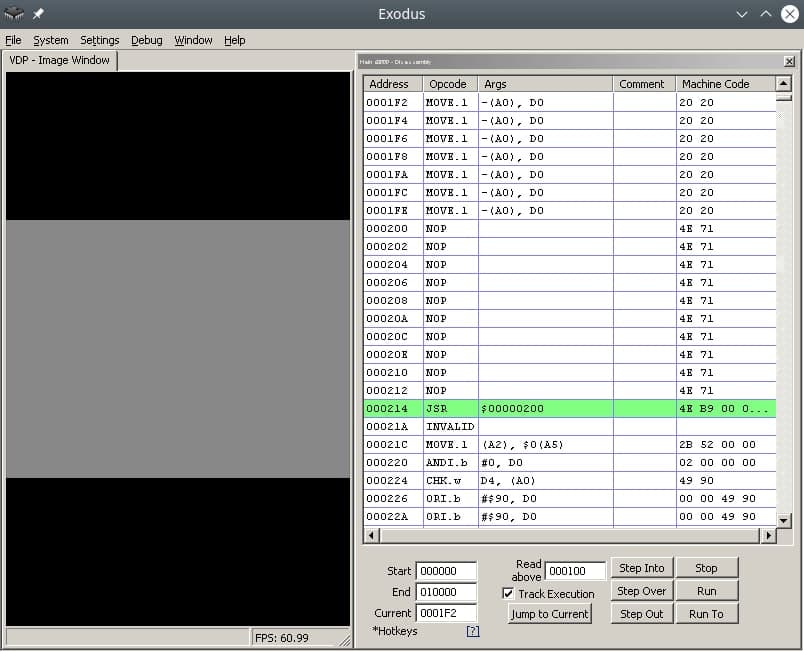
Здесь должен быть Соник показывающий V, но он уехал на Вакен.
Ссылки
https://gitlab.com/demensdeum/gen68krybaby/
https://gitlab.com/demensdeum/segagenesissamples
https://www.exodusemulator.com/downloads/release-archive
Источники
ROM Hacking Demo – Genesis and SNES games in 480i
https://www.chibiakumas.com/68000/genesis.php
https://plutiedev.com/rom-header
https://blog.bigevilcorporation.co.uk/2012/02/28/sega-megadrive-1-getting-started/
https://opensource.apple.com/source/cctools/cctools-836/as/m68k-opcode.h.auto.html
x86_64 Assembleur + C = Un Amour
Dans cette note, je décrirai le processus d’appel de fonctions C depuis l’assembleur.
Essayons d’appeler printf(“Hello World!\n”); et quitter(0);
message: db "Hello, world!", 10, 0
section .text
extern printf
extern exit
global main
main:
xor rax, rax
mov rdi, message
call printf
xor rdi, rdi
call exit
Tout est beaucoup plus simple qu’il n’y paraît, dans la section .rodata nous décrirons les données statiques, dans ce cas la ligne “Hello, world!”, 10 est un caractère de nouvelle ligne, et nous n’oublions pas non plus de l’annuler.
Dans la section code nous déclarerons les fonctions externes printf, exit des bibliothèques stdio, stdlib, et nous déclarerons également la fonction d’entrée main :
extern printf
extern exit
global main
Nous passons 0 au registre de retour depuis la fonction rax, vous pouvez utiliser mov rax, 0; mais pour accélérer, ils utilisent xor rax, rax ; Ensuite, nous passons un pointeur vers la chaîne au premier argument :
Далее вызываем внешнюю функцию Си printf:
xor rax, rax
mov rdi, message
call printf
xor rdi, rdi
call exit
Par analogie, on passe 0 au premier argument et on appelle exit :
call exit
Comme disent les Américains :
Qui n'écoute personne
Ce pilaf est en train de manger @ Alexandre Pelevin
Sources
https://www.devdungeon. com/content/how-mix-c-and-assembly
https://nekosecurity.com/x86-64-assembly/part-3-nasm-anatomy-syscall-passing-argument
https://www.cs.uaf.edu/2017/fall/cs301/reference/x86_64.html
Code source
https://gitlab.com/demensdeum/assembly-playground
Assembleur Hello World x86_64
Dans cet article, je décrirai le processus de configuration de l’EDI, en écrivant le premier Hello World en assembleur x86_64 pour le système d’exploitation Ubuntu Linux.
Commençons par installer l’IDE SASM, l’assembleur nasm :
Далее запустим SASM и напишем Hello World:
section .text
main:
mov rbp, rsp ; for correct debugging
mov rax, 1 ; write(
mov rdi, 1 ; STDOUT_FILENO,
mov rsi, msg ; "Hello, world!\n",
mov rdx, msglen ; sizeof("Hello, world!\n")
syscall ; );
mov rax, 60 ; exit(
mov rdi, 0 ; EXIT_SUCCESS
syscall ; );
section .rodata
msg: db "Hello, world!"
msglen: equ $-msg
Code Hello World extrait du blog James Fisher, adapté pour l'assemblage et le débogage dans SASM. La documentation SASM indique que le point d'entrée doit être une fonction nommée main, sinon le débogage et la compilation du code seront incorrects.
Qu'avons-nous fait dans ce code ? J'ai passé un appel système – accès au noyau du système d'exploitation Linux avec des arguments corrects dans les registres, un pointeur vers une chaîne dans la section données.
Sous une loupe
Regardons le code plus en détail :
global – директива ассемблера позволяющая задавать глобальные символы со строковыми именами. Хорошая аналогия – интерфейсы заголовочных файлов языков C/C++. В данном случае мы задаем символ main для функции входа.
section – директива ассемблера позволяющая задавать секции (сегменты) кода. Директивы section или segment равнозначны. В секции .text помещается код программы.
Обьявляем начало функции main. В ассемблере функции называются подпрограммами (subroutine)
Первая машинная команда mov – помещает значение из аргумента 1 в аргумент 2. В данном случае мы переносим значение регистра rbp в rsp. Из комментария можно понять что эту строку добавил SASM для упрощения отладки. Видимо это личные дела между SASM и дебаггером gdb.
Далее посмотрим на код до сегмента данных .rodata, два вызова syscall, первый выводит строку Hello World, второй обеспечивает выход из приложения с корректным кодом 0.
Представим себе что регистры это переменные с именами rax, rdi, rsi, rdx, r10, r8, r9. По аналогии с высокоуровневыми языками, перевернем вертикальное представление ассемблера в горизонтальное, тогда вызов syscall будет выглядеть так:
Тогда вызов печати текста:
Вызов exit с корректным кодом 0:
Рассмотрим аргументы подробнее, в заголовочном файле asm/unistd_64.h находим номер функции __NR_write – 1, далее в документации смотрим аргументы для write:
ssize_t write(int fd, const void *buf, size_t count);
Первый аргумент – файловый дескриптор, второй – буфер с данными, третий – счетчик байт для записи в дескриптор. Ищем номер файлового дескриптора для стандартного вывода, в мануале по stdout находим код 1. Далее дело за малым, передать указатель на буфер строки Hello World из секции данных .rodata – msg, счетчик байт – msglen, передать в регистры rax, rdi, rsi, rdx корректные аргументы и вызвать syscall.
Обозначение константных строк и длины описывается в мануале nasm:
msglen equ $-message
Достаточно просто да?
Источники
https://github.com/Dman95/SASM
https://www.nasm.us/xdoc/2.15.05/html/nasmdoc0.html
http://acm.mipt.ru/twiki/bin/view/Asm/HelloNasm
https://jameshfisher.com/2018/03/10/linux-assembly-hello-world/
http://www.ece.uah.edu/~milenka/cpe323-10S/labs/lab3.pdf
https://c9x.me/x86/html/file_module_x86_id_176.html
https://www.recurse.com/blog/7-understanding-c-by-learning-assembly
https://ru.wikipedia.org/wiki/%D0%9F%D1%80%D0%BE%D0%BB%D0%BE%D0%B3_%D0%BF%D1%80%D0%BE%D1%86%D0%B5%D0%B4%D1%83%D1%80%D1%8B
https://www.tutorialspoint.com/assembly_programming/assembly_basic_syntax.html
https://nekosecurity.com/x86-64-assembly/part-3-nasm-anatomy-syscall-passing-argument
https://man7.org/linux/man-pages/man2/syscall.2.html
https://en.wikipedia.org/wiki/Write_(system_call)
Исходный код
https://gitlab.com/demensdeum/assembly-playground