Dans cet article, je vais décrire comment afficher une image à partir de tuiles sur l’émulateur Sega Genesis à l’aide de l’assembleur.
L’image de démarrage Demens Deum dans l’émulateur Exodus ressemblera à ceci :
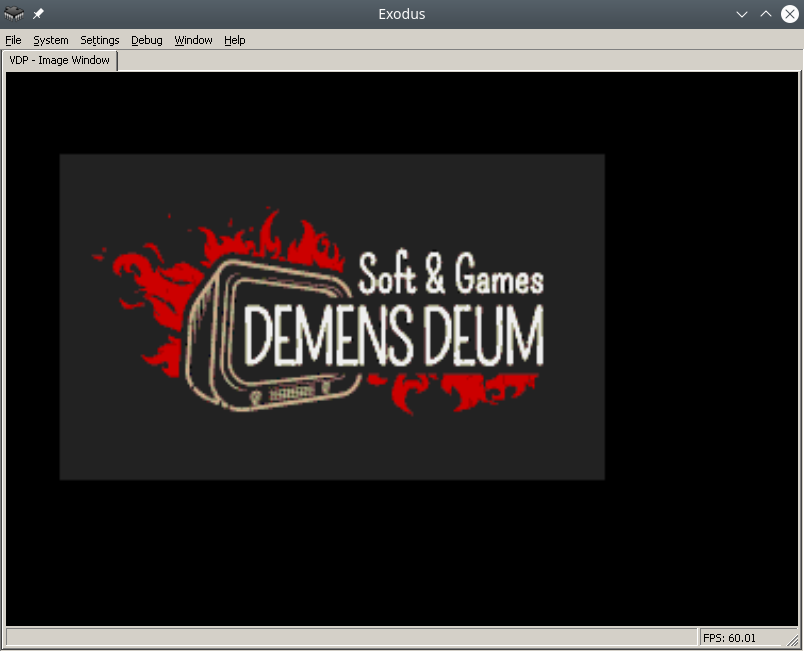
Le processus de sortie d’une image PNG à l’aide de tuiles se fait étape par étape :
- Réduire l’image à la taille de l’écran Shogi
- Convertir le format PNG en code de données d’assemblage, séparé en couleurs et en mosaïques
- Charger une palette de couleurs dans CRAM
- Chargement de tuiles/motifs dans la VRAM
- Chargement des index de tuiles aux adresses du plan A/B dans la VRAM
- Vous pouvez réduire l’image à la taille de l’écran Shogi à l’aide de votre éditeur graphique préféré, tel que Blender.
Conversion PNG
Pour convertir des images, vous pouvez utiliser l’outil ImaGenesis ; pour travailler sous wine, les bibliothèques Visual Basic 6 sont requises, elles peuvent être installées à l’aide de winetricks (winetricks vb6run), ou RICHTX32.OCX peut être téléchargé depuis Internet et placé dans le dossier de l’application pour un fonctionnement correct.< /p>
Dans ImaGenesis, vous devez sélectionner une couleur 4 bits, exporter les couleurs et les tuiles vers deux fichiers au format assembleur. Ensuite, dans le fichier avec les couleurs, vous devez mettre chaque couleur dans un mot (2 octets), pour cela vous utilisez l’opcode dc.w.
Par exemple, écran de démarrage CRAM :
  dc.w $0000
  dc.w $0000
  dc.w $0222
  dc.w $000A
  dc.w $0226
  dc.w $000C
  dc.w $0220
  dc.w $08AA
  dc.w $0446
  dc.w $0EEE
  dc.w $0244
  dc.w $0668
  dc.w $0688
  dc.w $08AC
  dc.w $0200
  dc.w $0000
Laissez le fichier de tuiles tel quel, il contient déjà le format correct pour le chargement. Exemple de partie d’un fichier de tuiles :
	dc.l	$11111111	; Tile #0
	dc.l	$11111111
	dc.l	$11111111
	dc.l	$11111111
	dc.l	$11111111
	dc.l	$11111111
	dc.l	$11111111
	dc.l	$11111111
	dc.l	$11111111	; Tile #1
	dc.l	$11111111
	dc.l	$11111111
	dc.l	$11111111
	dc.l	$11111111
	dc.l	$11111111
	dc.l	$11111111
	dc.l	$11111111
Comme vous pouvez le voir dans l’exemple ci-dessus, les tuiles sont une grille 8×8 composée d’indices de palette de couleurs CRAM.
Couleurs dans CRAM
Le chargement dans la CRAM s’effectue en définissant une commande de chargement de couleur sur une adresse CRAM spécifique dans le port de contrôle (contrôle vdp). Le format de commande est décrit dans le manuel du logiciel Sega Genesis (1989), j’ajouterai juste qu’il suffit d’ajouter 0x20000 à l’adresse pour passer à la couleur suivante.
Ensuite, vous devez charger la couleur dans le port de données (données vdp) ; La façon la plus simple de comprendre le chargement est d’utiliser l’exemple ci-dessous :
    lea Colors,a0 ; pointer to Colors label
    move.l #15,d7; colors counter
VDPCRAMFillLoopStep:
    move.l  d0,vdp_control_port ;
    move.w  (a0)+,d1;
    move.w  d1,(vdp_data_port);
    add.l #$20000,d0 ; increment CRAM address
    dbra d7,VDPCRAMFillLoopStep
Tuiles dans VRAM
Vient ensuite le chargement des tuiles/motifs dans la mémoire vidéo VRAM. Pour cela, sélectionnez une adresse dans la VRAM, par exemple 0x00000000. Par analogie avec la CRAM, nous contactons le port de contrôle VDP avec une commande pour écrire dans la VRAM et l’adresse de départ.
Après cela, vous pouvez télécharger des mots longs vers la VRAM ; par rapport à la CRAM, vous n’avez pas besoin de spécifier l’adresse pour chaque mot long, car il existe un mode d’incrémentation automatique de la VRAM. Vous pouvez l’activer en utilisant l’indicateur de registre VDP 0x0F (dc.b $02)
  lea Tiles,a0
  move.l #$40200000,vdp_control_port; write to VRAM command
  move.w #6136,d0 ; (767 tiles * 8 rows) counter
TilesVRAMLoop:
  move.l (a0)+,vdp_data_port;
  dbra d0,TilesVRAMLoop
Index de tuiles dans le plan A/B
Maintenant, nous devons remplir l’écran avec des tuiles en fonction de leur index. Pour ce faire, la VRAM est remplie à l’adresse Plane A/B, qui est inscrite dans les registres VDP (0x02, 0x04). Plus d’informations sur l’adressage délicat se trouvent dans le manuel de Sega ; dans mon exemple, l’adresse VRAM est 0xC000, téléchargeons les index ici.
Votre image remplira de toute façon l’espace VRAM hors écran, donc après avoir dessiné l’espace de l’écran, votre moteur de rendu devrait arrêter de dessiner et continuer lorsque le curseur se déplace vers une nouvelle ligne. Il existe de nombreuses options pour implémenter cela ; j’ai utilisé la version la plus simple de comptage sur deux registres du compteur de largeur d’image et du compteur de position du curseur.
Exemple de code :
  move.w #0,d0     ; column index
  move.w #1,d1     ; tile index
  move.l #$40000003,(vdp_control_port) ; initial drawing location
  move.l #2500,d7     ; how many tiles to draw (entire screen ~2500)

imageWidth = 31
screenWidth = 64

FillBackgroundStep:
  cmp.w	#imageWidth,d0
  ble.w	FillBackgroundStepFill
FillBackgroundStep2:
  cmp.w	#imageWidth,d0
  bgt.w	FillBackgroundStepSkip
FillBackgroundStep3:
  add #1,d0
  cmp.w	#screenWidth,d0
  bge.w	FillBackgroundStepNewRow
FillBackgroundStep4:
  dbra d7,FillBackgroundStep    ; loop to next tile

Stuck:
  nop
  jmp Stuck

FillBackgroundStepNewRow:
  move.w #0,d0
  jmp FillBackgroundStep4
FillBackgroundStepFill:
  move.w d1,(vdp_data_port)    ; copy the pattern to VPD
  add #1,d1
  jmp FillBackgroundStep2
FillBackgroundStepSkip:
  move.w #0,(vdp_data_port)    ; copy the pattern to VPD
  jmp FillBackgroundStep3
Après cela, il ne reste plus qu’à assembler la rom à l’aide de vasm, lancer le simulateur et voir l’image.
Débogage
Tout ne fonctionnera pas tout de suite, c’est pourquoi je voudrais recommander les outils d’émulation Exodus suivants :
- Débogueur de processeur M68k
- Modification du nombre de cycles du processeur m68k (pour le mode ralenti dans le débogueur)
- Visionneuses CRAM, VRAM, plan A/B
- Lisez attentivement la documentation de m68k, les opcodes utilisés (tout n’est pas aussi évident qu’il y paraît à première vue)
- Afficher des exemples de code de jeu/démontage sur github
- Implémenter des sous-programmes d’exceptions de processeur et les traiter
Les pointeurs vers les sous-programmes d’exception du processeur sont placés dans l’en-tête de la rom ; il existe également un projet sur GitHub avec un débogueur d’exécution interactif pour Sega, appelé genesis-debugger.
Utilisez tous les outils disponibles, ayez un bon codage à l’ancienne et que Blast Processing soit avec vous !
Liens
https://gitlab.com/demensdeum /segagenesisamples/-/tree/main/6Image/vasm
http://devster.monkeeh.com/sega/imagenesis/
https://github.com/flamewing/genesis-debugger
Sources
https://www.chibiakumas.com/68000/helloworld .php#LeçonH5
https://huguesjohnson.com/programming/genesis/tiles-sprites/
