Neste post descreverei minha experiência de portar um protótipo de editor 3D Cube Art Projectno Android.
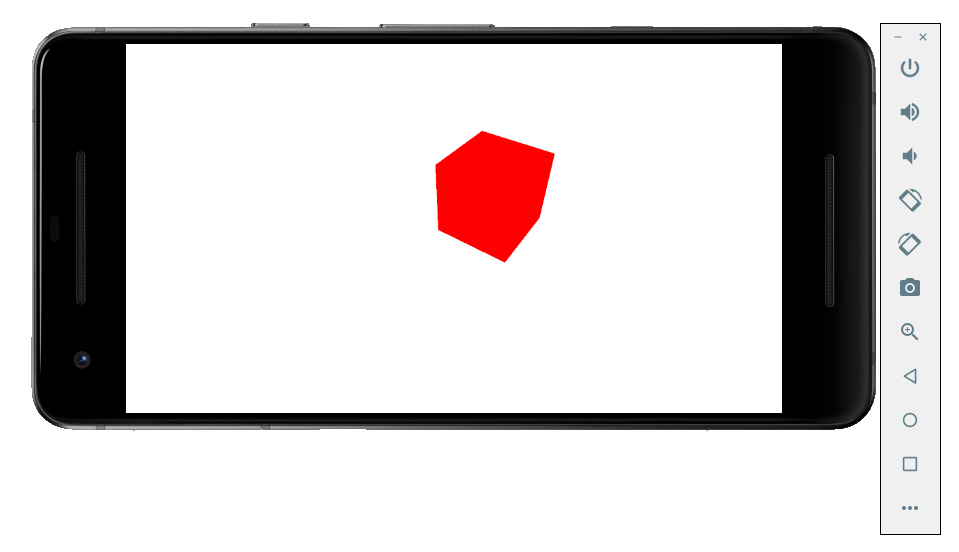
Primeiro, vejamos o resultado; um editor com um cursor de cubo 3D vermelho está sendo executado no emulador:
Para uma montagem bem-sucedida, você deve fazer o seguinte:
- Instale o Android SDK e o NDK mais recentes (quanto mais recente a versão do NDK, melhor).
- Baixe o código-fonte do SDL2 e pegue o modelo de lá para construir o aplicativo Android.
- Adicione imagem SDL e misturador SDL à montagem.
- Adicionar as bibliotecas do meu mecanismo de jogo e kit de ferramentas, suas dependências (GLM, JSON para C++ moderno)
- Adaptar arquivos assembly para Gradle.
- Adaptar código C++ para compatibilidade com Android, alterações nos componentes dependentes da plataforma afetados (OpenGL ES, inicialização de contexto gráfico)
- Crie e teste o projeto no emulador.
Modelo de projeto
Carregando fontes SDL, SDL Image, SDL Mixer:
https://www.libsdl.org/download-2.0.php
A pasta docs contém instruções detalhadas para trabalhar com o modelo de projeto Android; copie o diretório android-project para uma pasta separada, crie um link simbólico ou copie a pasta SDL para android-project/app/jni.
Substituímos o identificador correto pelo sinalizador avd, iniciamos o emulador Android no diretório Sdk:
cd ~/Android/Sdk/emulator
./emulator -avd Pixel_2_API_24
Especifique os caminhos no script, monte o projeto:
rm -rf app/build || true
export ANDROID_HOME=/home/demensdeum/Android/Sdk/
export ANDROID_NDK_HOME=/home/demensdeum/Android/android-ndk-r21-beta2/
./gradlew clean build
./gradlew installDebug
O modelo de projeto SDL com código C do arquivo deve ser montado
android-sdl-test-app/cube-art-project-android/app/jni/src/YourSourceHere.c
Dependências
Baixe o código-fonte em arquivos para SDL_image, SDL_mixer:
https://www.libsdl.org/projects/SDL_image/
https://www.libsdl.org/projects/SDL_mixer/
Carregando as dependências do seu projeto, por exemplo minhas bibliotecas compartilhadas:
https://gitlab.com/demensdeum/FlameSteelCore/
https://gitlab.com/demensdeum/FlameSteelCommonTraits
https://gitlab.com/demensdeum/FlameSteelBattleHorn
https://gitlab.com/demensdeum/FlameSteelEngineGameToolkit/
https://gitlab.com/demensdeum/FlameSteelEngineGameToolkitFSGL
https://gitlab.com/demensdeum/FSGL
https://gitlab.com/demensdeum/cube-art-project
Fazemos upload de tudo isso para app/jni, cada “módulo” em uma pasta separada, por exemplo app/jni/FSGL. A seguir, você tem a opção de encontrar geradores funcionais para os arquivos Application.mk e Android.mk, não os encontrei, mas talvez haja uma solução simples baseada no CMake. Siga os links e comece a se familiarizar com o formato de arquivo assembly para Android NDK:
https://developer.android.com/ndk/guides/application_mk
https://developer.android.com/ndk/guides/android_mk
Você também deve ler sobre diferentes implementações de APP_STL no NDK:
https://developer.android.com/ndk/guides/cpp-support.html
Após a familiarização, criamos um arquivo Android.mk para cada “módulo”, seguido de um exemplo de arquivo assembly da biblioteca compartilhada Cube-Art-Project:
LOCAL_PATH := $(call my-dir)
include $(CLEAR_VARS)

APP_STL := c++_static
APP_CPPFLAGS := -fexceptions
LOCAL_MODULE := CubeArtProject
LOCAL_C_INCLUDES := $(LOCAL_PATH)/src $(LOCAL_PATH)/../include $(LOCAL_PATH)/../include/FlameSteelCommonTraits/src/FlameSteelCommonTraits
LOCAL_EXPORT_C_INCLUDES = $(LOCAL_PATH)/src/

define walk
$(wildcard $(1)) $(foreach e, $(wildcard $(1)/*), $(call walk, $(e)))
endef

ALLFILES = $(call walk, $(LOCAL_PATH)/src)
FILE_LIST := $(filter %.cpp, $(ALLFILES))
$(info CubeArtProject source code files list)
$(info $(FILE_LIST))
LOCAL_SRC_FILES := $(FILE_LIST:$(LOCAL_PATH)/%=%)

LOCAL_SHARED_LIBRARIES += FlameSteelCore
LOCAL_SHARED_LIBRARIES += FlameSteelBattleHorn
LOCAL_SHARED_LIBRARIES += FlameSteelCommonTraits
LOCAL_SHARED_LIBRARIES += FlameSteelEngineGameToolkit
LOCAL_SHARED_LIBRARIES += FlameSteelEngineGameToolkitFSGL
LOCAL_SHARED_LIBRARIES += FSGL
LOCAL_SHARED_LIBRARIES += SDL2
LOCAL_SHARED_LIBRARIES += SDL2_image

LOCAL_LDFLAGS := -static-libstdc++
include $(BUILD_SHARED_LIBRARY)
Qualquer usuário experiente do CMake entenderá essa configuração desde as primeiras linhas, os formatos são muito semelhantes, o Android.mk não possui GLOB_RECURSIVE, então você deve procurar recursivamente os arquivos de origem usando a função walk.
Alteramos Application.mk, Android.mk para criar código C++ e não C:
APP_ABI := armeabi-v7a arm64-v8a x86 x86_64
APP_PLATFORM=android-16
APP_STL := c++_static
APP_CPPFLAGS := -fexceptions
Renomeie YourSourceHere.c -> YourSourceHere.cpp, faça grep nas entradas, altere o caminho na montagem, por exemplo:
app/jni/src/Android.mk:LOCAL_SRC_FILES := YourSourceHere.cpp
Em seguida, tente construir o projeto, se você encontrar erros do compilador sobre a ausência de cabeçalhos, verifique a exatidão dos caminhos em Android.mk; Se houver erros do vinculador como “referência indefinida”, verifique se os arquivos de código-fonte nos assemblies estão especificados corretamente. As listas podem ser rastreadas especificando $(info $(FILE_LIST)) no arquivo Android.mk; Não se esqueça do mecanismo de ligação dupla, usando módulos na chave LOCAL_SHARED_LIBRARIES e ligação correta através de LD, por exemplo para FSGL:
LOCAL_LDLIBS := -lEGL -lGLESv2
Adaptação e lançamento
Tive que mudar algumas coisas, por exemplo, remover o GLEW das compilações para iOS e Android, renomear algumas das chamadas OpenGL, adicionar o postfix EOS (glGenVertexArrays -> glGenVertexArraysOES), incluir uma macro para as funções de depuração modernas ausentes , a cereja do bolo é a inclusão implícita de cabeçalhos GLES2 indicando macro GL_GLEXT_PROTOTYPES 1:
#define GL_GLEXT_PROTOTYPES 1
#include "SDL_opengles2.h"
Também observei uma tela preta nas primeiras inicializações com um erro do tipo “E/libEGL: validar_display:255 erro 3008 (EGL_BAD_DISPLAY)”, alterei a inicialização da janela SDL, o perfil OpenGL e tudo funcionou:
SDL_DisplayMode mode;
SDL_GetDisplayMode(0,0,&mode);
int width = mode.w;
int height = mode.h;

window = SDL_CreateWindow(
            title,
            0,
            0,
            width,
            height,
            SDL_WINDOW_OPENGL | SDL_WINDOW_FULLSCREEN | SDL_WINDOW_RESIZABLE
        );

SDL_GL_SetAttribute( SDL_GL_CONTEXT_PROFILE_MASK, SDL_GL_CONTEXT_PROFILE_ES );
No emulador, o aplicativo é instalado por padrão com o ícone SDL e o nome “Jogo”.
Só tenho que explorar a possibilidade de gerar automaticamente arquivos assembly baseados no CMake, ou migrar assemblies de todas as plataformas para Gradle; no entanto, o CMake continua sendo a escolha de fato para o desenvolvimento contínuo de C++.
Código fonte
https://gitlab.com/demensdeum/android- sdl-test-app
https://gitlab.com/demensdeum/android-sdl-test-app/tree/master/cube-art-project-android
Fontes
https://developer.android.com/ ndk/guides/cpp-support.html
https://developer.android.com/ndk/guides/application_mk
https://developer.android.com/ndk/guides/android_mk
https://lazyfoo.net/tutorials/SDL/52_hello_mobile/android_windows/index.php
https://medium.com/androiddevelopers/getting-started-with-c-and-android-native-activities-2213b402ffff