この記事では、アセンブラを使用して Sega Genesis エミュレータでタイルから画像を表示する方法を説明します。
Exodus エミュレータのDemens Deum スプラッシュ画像は次のようになります:
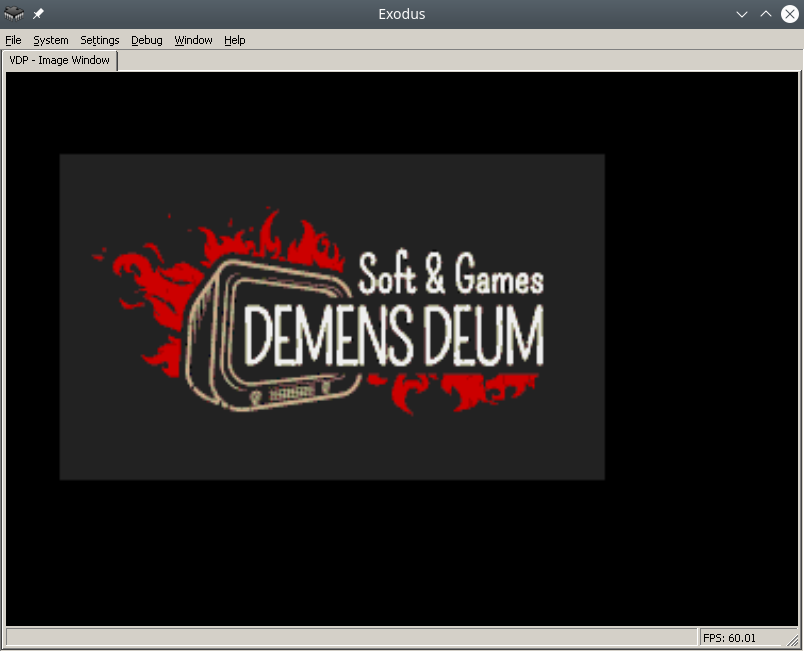
タイルを使用して PNG 画像を出力するプロセスは、段階的に実行されます。
<オル>
PNG 変換
画像を変換するには、ImaGenesis ツールを使用できます。wine で作業するには、Visual Basic 6 ライブラリが必要です。これらのライブラリは、 winetricks (winetricks vb6run) を使用してインストールするか、インターネットから RICHTX32.OCX をダウンロードして配置できます。正しく動作するためにアプリケーション フォルダーを参照してください。
ImaGenesis では、4 ビット カラーを選択し、カラーとタイルを 2 つのアセンブラ形式ファイルにエクスポートする必要があります。次に、色を含むファイルで、各色を単語 (2 バイト) に入れる必要があります。これには、dc.w オペコードを使用します。
CRAM スプラッシュ画面の例:
  dc.w $0000
  dc.w $0000
  dc.w $0222
  dc.w $000A
  dc.w $0226
  dc.w $000C
  dc.w $0220
  dc.w $08AA
  dc.w $0446
  dc.w $0EEE
  dc.w $0244
  dc.w $0668
  dc.w $0688
  dc.w $08AC
  dc.w $0200
  dc.w $0000
タイル ファイルはそのままにしておきます。このファイルには、読み込むための正しい形式がすでに含まれています。タイル ファイルの一部の例:
	dc.l	$11111111	; Tile #0
	dc.l	$11111111
	dc.l	$11111111
	dc.l	$11111111
	dc.l	$11111111
	dc.l	$11111111
	dc.l	$11111111
	dc.l	$11111111
	dc.l	$11111111	; Tile #1
	dc.l	$11111111
	dc.l	$11111111
	dc.l	$11111111
	dc.l	$11111111
	dc.l	$11111111
	dc.l	$11111111
	dc.l	$11111111
上の例からわかるように、タイルは CRAM カラー パレット インデックスで構成される 8×8 グリッドです。
CRAM の色
CRAM へのロードは、制御ポート (vdp 制御) への特定の CRAM アドレスへのカラー ロード コマンドを設定することによって行われます。コマンドの形式は Sega Genesis ソフトウェア マニュアル (1989 年) に説明されています。次の色に移動するには、アドレスに 0x20000 を追加するだけであることを付け加えておきます。
次に、カラーをデータ ポート (vdp データ) にロードする必要があります。読み込みを理解する最も簡単な方法は、以下の例を使用することです。
    lea Colors,a0 ; pointer to Colors label
    move.l #15,d7; colors counter
VDPCRAMFillLoopStep:
    move.l  d0,vdp_control_port ;
    move.w  (a0)+,d1;
    move.w  d1,(vdp_data_port);
    add.l #$20000,d0 ; increment CRAM address
    dbra d7,VDPCRAMFillLoopStep
VRAM 内のタイル
次は、タイル/パターンを VRAM ビデオ メモリにロードします。これを行うには、VRAM 内のアドレス (たとえば、0x00000000) を選択します。 CRAM と同様に、VRAM に書き込むコマンドと開始アドレスを使用して VDP 制御ポートに接続します。
この後、ロングワードを VRAM にアップロードできます。VRAM 自動インクリメント モードがあるため、CRAM とは異なり、各ロングワードにアドレスを指定する必要がありません。 VDP レジスタ フラグ 0x0F (dc.b $02) を使用して有効にできます。
  lea Tiles,a0
  move.l #$40200000,vdp_control_port; write to VRAM command
  move.w #6136,d0 ; (767 tiles * 8 rows) counter
TilesVRAMLoop:
  move.l (a0)+,vdp_data_port;
  dbra d0,TilesVRAMLoop
プレーン A/B のタイル インデックス
次に、インデックスに従って画面をタイルで埋める必要があります。これを行うには、VDP レジスタ (0x02、0x04) に入力されるプレーン A/B アドレスで VRAM が埋められます。難しいアドレス指定の詳細については、Sega のマニュアルを参照してください。この例では、VRAM アドレスは 0xC000 です。そこにインデックスをアップロードしましょう。
いずれにせよ、画像はオフスクリーン VRAM スペースを埋めるため、スクリーンスペースを描画した後、レンダラーは描画を停止し、カーソルが新しい行に移動したときに再び続行する必要があります。これを実装する方法には多くのオプションがあります。私は、画像幅カウンタとカーソル位置カウンタの 2 つのレジスタをカウントする最も単純なバージョンを使用しました。
コード例:
  move.w #0,d0     ; column index
  move.w #1,d1     ; tile index
  move.l #$40000003,(vdp_control_port) ; initial drawing location
  move.l #2500,d7     ; how many tiles to draw (entire screen ~2500)

imageWidth = 31
screenWidth = 64

FillBackgroundStep:
  cmp.w	#imageWidth,d0
  ble.w	FillBackgroundStepFill
FillBackgroundStep2:
  cmp.w	#imageWidth,d0
  bgt.w	FillBackgroundStepSkip
FillBackgroundStep3:
  add #1,d0
  cmp.w	#screenWidth,d0
  bge.w	FillBackgroundStepNewRow
FillBackgroundStep4:
  dbra d7,FillBackgroundStep    ; loop to next tile

Stuck:
  nop
  jmp Stuck

FillBackgroundStepNewRow:
  move.w #0,d0
  jmp FillBackgroundStep4
FillBackgroundStepFill:
  move.w d1,(vdp_data_port)    ; copy the pattern to VPD
  add #1,d1
  jmp FillBackgroundStep2
FillBackgroundStepSkip:
  move.w #0,(vdp_data_port)    ; copy the pattern to VPD
  jmp FillBackgroundStep3
この後は、vasm を使用して rom を組み立て、シミュレーターを起動して画像を確認するだけです。
デバッグ
すべてがすぐにうまくいくわけではないため、次の Exodus エミュレータ ツールをお勧めします。
<オル>
プロセッサ例外サブルーチンへのポインタは、ROM ヘッダーに配置されます。GitHub には、genesis-debugger と呼ばれる、Sega 用の対話型ランタイム デバッガーを備えたプロジェクトもあります。
利用可能なツールをすべて使用し、昔ながらの優れたコーディングを行い、Blast Processing を使用することもできます。
リンク
https://gitlab.com/demensdeum /segagenesisamples/-/tree/main/6Image/vasm
http://devster.monkeeh.com/sega/imagenesis/
https://github.com/flamewing/genesis-debugger
ソース
https://www.chibiakumas.com/68000/helloworld .php#レッスンH5
https://huguesjohnson.com/programming/genesis/tiles-sprites/
