Neste post irei descrever como exibir uma imagem de blocos no emulador Sega Genesis usando assembler.
A imagem inicial do Demens Deum no emulador Exodus terá esta aparência:
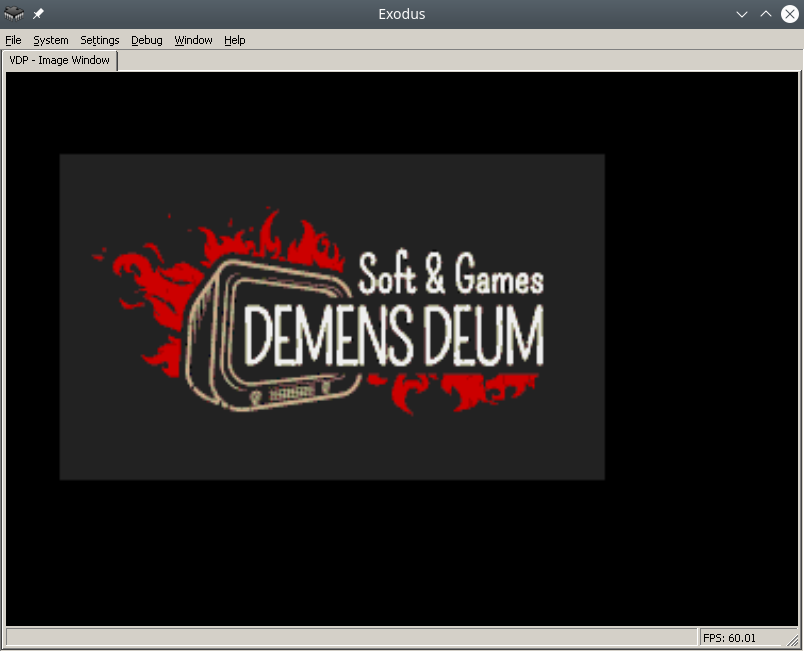
O processo de saída de uma imagem PNG usando blocos é feito passo a passo:
- Reduzindo a imagem para o tamanho da tela do Shogi
- Converta PNG em código de dados assembly, separado em cores e blocos
- Carregando uma paleta de cores no CRAM
- Carregando blocos/padrões na VRAM
- Carregando índices de blocos em endereços do plano A/B na VRAM
- Você pode reduzir a imagem para o tamanho da tela do Shogi usando seu editor gráfico favorito, como o Blender.
Conversão de PNG
Para converter imagens, você pode usar a ferramenta ImaGenesis; para trabalhar no wine, são necessárias bibliotecas Visual Basic 6, elas podem ser instaladas usando winetricks (winetricks vb6run), ou RICHTX32.OCX pode ser baixado da Internet e colocado em a pasta do aplicativo para operação correta.< /p>
No ImaGenesis você precisa selecionar cores de 4 bits, exportar cores e blocos para dois arquivos no formato assembler. A seguir, no arquivo com cores, você precisa colocar cada cor em uma palavra (2 bytes), para isso utiliza o opcode dc.w.
Por exemplo, tela inicial do CRAM:
  dc.w $0000
  dc.w $0000
  dc.w $0222
  dc.w $000A
  dc.w $0226
  dc.w $000C
  dc.w $0220
  dc.w $08AA
  dc.w $0446
  dc.w $0EEE
  dc.w $0244
  dc.w $0668
  dc.w $0688
  dc.w $08AC
  dc.w $0200
  dc.w $0000
Deixe o arquivo de blocos como está, ele já contém o formato correto para carregamento. Exemplo de parte de um arquivo de blocos:
	dc.l	$11111111	; Tile #0
	dc.l	$11111111
	dc.l	$11111111
	dc.l	$11111111
	dc.l	$11111111
	dc.l	$11111111
	dc.l	$11111111
	dc.l	$11111111
	dc.l	$11111111	; Tile #1
	dc.l	$11111111
	dc.l	$11111111
	dc.l	$11111111
	dc.l	$11111111
	dc.l	$11111111
	dc.l	$11111111
	dc.l	$11111111
Como você pode ver no exemplo acima, os blocos são uma grade 8×8 que consiste em índices da paleta de cores CRAM.
Cores no CRAM
O carregamento na CRAM é feito configurando um comando de carregamento de cores para um endereço CRAM específico na porta de controle (controle vdp). O formato do comando está descrito no Sega Genesis Software Manual (1989), apenas acrescentarei que você só precisa adicionar 0x20000 ao endereço para passar para a próxima cor.
Em seguida você precisa carregar a cor na porta de dados (dados vdp); A maneira mais fácil de entender o carregamento é com o exemplo abaixo:
    lea Colors,a0 ; pointer to Colors label
    move.l #15,d7; colors counter
VDPCRAMFillLoopStep:
    move.l  d0,vdp_control_port ;
    move.w  (a0)+,d1;
    move.w  d1,(vdp_data_port);
    add.l #$20000,d0 ; increment CRAM address
    dbra d7,VDPCRAMFillLoopStep
Telhas em VRAM
A seguir, carregamos blocos/padrões na memória de vídeo VRAM. Para fazer isso, selecione um endereço na VRAM, por exemplo 0x00000000. Por analogia com a CRAM, entramos em contato com a porta de controle VDP com um comando para escrever na VRAM e no endereço inicial.
Depois disso, você pode fazer upload de palavras longas para VRAM; em comparação com CRAM, não é necessário especificar o endereço de cada palavra longa, pois existe um modo de incremento automático de VRAM. Você pode habilitá-lo usando o sinalizador de registro VDP 0x0F (dc.b $02)
  lea Tiles,a0
  move.l #$40200000,vdp_control_port; write to VRAM command
  move.w #6136,d0 ; (767 tiles * 8 rows) counter
TilesVRAMLoop:
  move.l (a0)+,vdp_data_port;
  dbra d0,TilesVRAMLoop
Índices de blocos no plano A/B
Agora temos que preencher a tela com blocos de acordo com seu índice. Para isso, a VRAM é preenchida no endereço do Plano A/B, que é inserido nos registradores VDP (0x02, 0x04). Mais informações sobre endereçamento complicado estão no manual da Sega; no meu exemplo, o endereço VRAM é 0xC000, vamos fazer upload dos índices lá.
Sua imagem preencherá o espaço VRAM fora da tela de qualquer maneira, então depois de desenhar o espaço da tela, seu renderizador deverá parar de desenhar e continuar novamente quando o cursor se mover para uma nova linha. Existem muitas opções de como implementar isso; usei a versão mais simples de contagem em dois registros do contador de largura da imagem e do contador de posição do cursor.
Exemplo de código:
  move.w #0,d0     ; column index
  move.w #1,d1     ; tile index
  move.l #$40000003,(vdp_control_port) ; initial drawing location
  move.l #2500,d7     ; how many tiles to draw (entire screen ~2500)

imageWidth = 31
screenWidth = 64

FillBackgroundStep:
  cmp.w	#imageWidth,d0
  ble.w	FillBackgroundStepFill
FillBackgroundStep2:
  cmp.w	#imageWidth,d0
  bgt.w	FillBackgroundStepSkip
FillBackgroundStep3:
  add #1,d0
  cmp.w	#screenWidth,d0
  bge.w	FillBackgroundStepNewRow
FillBackgroundStep4:
  dbra d7,FillBackgroundStep    ; loop to next tile

Stuck:
  nop
  jmp Stuck

FillBackgroundStepNewRow:
  move.w #0,d0
  jmp FillBackgroundStep4
FillBackgroundStepFill:
  move.w d1,(vdp_data_port)    ; copy the pattern to VPD
  add #1,d1
  jmp FillBackgroundStep2
FillBackgroundStepSkip:
  move.w #0,(vdp_data_port)    ; copy the pattern to VPD
  jmp FillBackgroundStep3
Depois disso, só falta montar a rom usando o vasm, iniciar o simulador e ver a foto.
Depuração
Nem tudo vai dar certo imediatamente, então eu gostaria de recomendar as seguintes ferramentas do emulador Exodus:
- Depurador de processador M68k
- Alterando o número de ciclos do processador m68k (para modo câmera lenta no depurador)
- Visualizadores CRAM, VRAM, Plano A/B
- Leia atentamente a documentação do m68k, os opcodes usados (nem tudo é tão óbvio quanto parece à primeira vista)
- Veja exemplos de código/desmontagem do jogo no github
- Implementar sub-rotinas de exceções do processador e processá-las
Ponteiros para sub-rotinas de exceção do processador são colocados no cabeçalho da rom. Há também um projeto no GitHub com um depurador de tempo de execução interativo para Sega, chamado genesis-debugger.
Use todas as ferramentas disponíveis, tenha uma boa codificação à moda antiga e que o Blast Processing esteja com você!
Links
https://gitlab.com/demensdeum /segagenesisamples/-/tree/main/6Image/vasm
http://devster.monkeeh.com/sega/imagenesis/
https://github.com/flamewing/genesis-debugger
Fontes
https://www.chibiakumas.com/68000/helloworld .php#LessonH5
https://huguesjohnson.com/programming/genesis/tiles-sprites/
