在这篇文章中,我将描述如何使用汇编程序在 Sega Genesis 模拟器上显示图块中的图像。
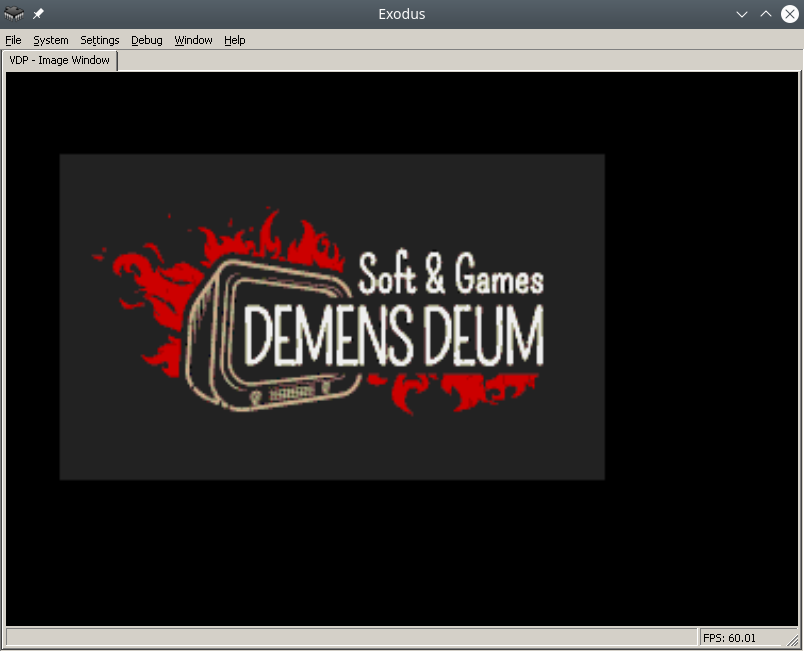
Exodus 模拟器中的 Demens Deum 初始图像将如下所示:
使用图块输出PNG图像的过程是逐步完成的:
- 将图像缩小到将棋屏幕的大小
- 将 PNG 转换为汇编数据代码,分为颜色和图块
- 将调色板加载到 CRAM
- 将图块/图案加载到 VRAM
- 加载 VRAM 中平面 A/B 地址处的切片索引
- 您可以使用您最喜欢的图形编辑器(例如 Blender)将图像缩小到将棋屏幕的大小。
PNG 转换
要转换图像,可以使用ImaGenesis工具在wine下工作;需要Visual Basic 6库,可以使用winetricks (winetricks vb6run)安装,或者可以从网上下载RICHTX32.OCX并放在正确操作的应用程序文件夹。
在 ImaGenesis 中,您需要选择 4 位颜色,将颜色和图块导出到两个汇编格式文件。接下来,在带有颜色的文件中,您需要将每种颜色放入一个单词(2 个字节)中,为此您使用 dc.w 操作码。
例如 CRAM 启动屏幕:
  dc.w $0000
  dc.w $0000
  dc.w $0222
  dc.w $000A
  dc.w $0226
  dc.w $000C
  dc.w $0220
  dc.w $08AA
  dc.w $0446
  dc.w $0EEE
  dc.w $0244
  dc.w $0668
  dc.w $0688
  dc.w $08AC
  dc.w $0200
  dc.w $0000
保持图块文件不变,它已经包含了正确的加载格式。部分图块文件的示例:
	dc.l	$11111111	; Tile #0
	dc.l	$11111111
	dc.l	$11111111
	dc.l	$11111111
	dc.l	$11111111
	dc.l	$11111111
	dc.l	$11111111
	dc.l	$11111111
	dc.l	$11111111	; Tile #1
	dc.l	$11111111
	dc.l	$11111111
	dc.l	$11111111
	dc.l	$11111111
	dc.l	$11111111
	dc.l	$11111111
	dc.l	$11111111
正如您从上面的示例中看到的,图块是由 CRAM 调色板索引组成的 8×8 网格。
CRAM 中的颜色
通过将颜色加载命令设置到控制端口(vdp 控制)中的特定 CRAM 地址来完成加载到 CRAM 中。命令格式在Sega Genesis软件手册(1989)中有描述,我只是补充一下,您只需在地址中添加0x20000即可移动到下一个颜色。
接下来需要将颜色加载到数据端口(vdp数据);理解加载的最简单方法是使用下面的示例:
    lea Colors,a0 ; pointer to Colors label
    move.l #15,d7; colors counter
VDPCRAMFillLoopStep:
    move.l  d0,vdp_control_port ;
    move.w  (a0)+,d1;
    move.w  d1,(vdp_data_port);
    add.l #$20000,d0 ; increment CRAM address
    dbra d7,VDPCRAMFillLoopStep
VRAM 中的图块
接下来是将图块/图案加载到 VRAM 视频内存中。为此,请在 VRAM 中选择一个地址,例如 0x00000000。与 CRAM 类比,我们通过命令联系 VDP 控制端口以写入 VRAM 和起始地址。
此后,您可以将长字上传到VRAM;与CRAM相比,您不需要为每个长字指定地址,因为有VRAM自动递增模式。您可以使用 VDP 寄存器标志 0x0F (dc.b $02) 启用它
  lea Tiles,a0
  move.l #$40200000,vdp_control_port; write to VRAM command
  move.w #6136,d0 ; (767 tiles * 8 rows) counter
TilesVRAMLoop:
  move.l (a0)+,vdp_data_port;
  dbra d0,TilesVRAMLoop
平面 A/B 中的平铺索引
现在我们必须根据瓷砖的索引来填充屏幕。为此,VRAM 被填充到平面 A/B 地址,该地址被输入到 VDP 寄存器(0x02、0x04)中。有关棘手寻址的更多信息,请参见 Sega 的手册;在我的示例中,VRAM 地址是 0xC000,让我们将索引上传到那里。
无论如何,您的图像都会填充屏幕外的 VRAM 空间,因此在绘制屏幕空间后,您的渲染器应该停止绘制,并在光标移动到新行时再次继续。如何实现这一点有很多选择;我使用了最简单的版本,即对图像宽度计数器和光标位置计数器的两个寄存器进行计数。
代码示例:
  move.w #0,d0     ; column index
  move.w #1,d1     ; tile index
  move.l #$40000003,(vdp_control_port) ; initial drawing location
  move.l #2500,d7     ; how many tiles to draw (entire screen ~2500)

imageWidth = 31
screenWidth = 64

FillBackgroundStep:
  cmp.w	#imageWidth,d0
  ble.w	FillBackgroundStepFill
FillBackgroundStep2:
  cmp.w	#imageWidth,d0
  bgt.w	FillBackgroundStepSkip
FillBackgroundStep3:
  add #1,d0
  cmp.w	#screenWidth,d0
  bge.w	FillBackgroundStepNewRow
FillBackgroundStep4:
  dbra d7,FillBackgroundStep    ; loop to next tile

Stuck:
  nop
  jmp Stuck

FillBackgroundStepNewRow:
  move.w #0,d0
  jmp FillBackgroundStep4
FillBackgroundStepFill:
  move.w d1,(vdp_data_port)    ; copy the pattern to VPD
  add #1,d1
  jmp FillBackgroundStep2
FillBackgroundStepSkip:
  move.w #0,(vdp_data_port)    ; copy the pattern to VPD
  jmp FillBackgroundStep3
之后,剩下的就是使用 vasm 组装 rom,启动模拟器,然后查看图片。
调试
并不是所有事情都能立即解决,所以我想推荐以下 Exodus 模拟器工具:
- M68k 处理器调试器
- 更改 m68k 处理器周期数(针对调试器中的慢动作模式)
- 查看器 CRAM、VRAM、平面 A/B
- 仔细阅读 m68k 的文档、所使用的操作码(并非所有内容都像乍一看那么明显)
- 在 github 上查看游戏代码/反汇编示例
- 实现处理器异常的子例程并进行处理
指向处理器异常子例程的指针放置在 ROM 标头中;GitHub 上还有一个带有 Sega 交互式运行时调试器的项目,称为 genesis-debugger。
使用所有可用的工具,进行良好的老式编码,并且Blast Processing可能会与您同在!
链接
https://gitlab.com/demensdeum /segagenesisamples/-/tree/main/6Image/vasm
http://devster.monkeeh.com/sega/imagenesis/
https://github.com/flamewing/genesis-debugger
来源
https://www.chibiakumas.com/68000/helloworld .php#LessonH5
https://huguesjohnson.com/programming/genesis/tiles-sprites/
