Nesta nota descreverei o processo de leitura do joystick, mudança de posição do sprite, giro horizontal, emulador Sega Genesis e potencialmente o próprio console.
A leitura de cliques e o processamento de “eventos” de um joystick shogi ocorre de acordo com o seguinte esquema:
- Solicitação de uma combinação de bits de botões pressionados
- Lendo pedaços de botões pressionados
- Processamento no nível lógico do jogo
Para mover o sprite do esqueleto, precisamos armazenar variáveis da posição atual.
RAM
As variáveis lógicas do jogo são armazenadas na RAM; até agora as pessoas não encontraram nada melhor. Vamos declarar endereços de variáveis e alterar o código de renderização:
skeletonYpos = $FF0002
frameCounter = $FF0004
skeletonHorizontalFlip = $FF0006

    move.w #$0100,skeletonXpos
    move.w #$0100,skeletonYpos
    move.w #$0001,skeletonHorizontalFlip

FillSpriteTable:
    move.l #$70000003,vdp_control_port
    move.w skeletonYpos,vdp_data_port
    move.w #$0F00,vdp_data_port
    move.w skeletonHorizontalFlip,vdp_data_port
    move.w skeletonXpos,vdp_data_port
Como você pode ver, o endereço disponível para trabalho começa em 0xFF0000 e termina em 0xFFFFFF, no total temos 64 KB de memória disponíveis. As posições do esqueleto são declaradas em esqueletoXpos, esqueletoYpos, rotação horizontal em esqueletoHorizontalFlip.
Joypad
Por analogia com o VDP, o trabalho com joypads ocorre através de duas portas separadamente – porta de controle e porta de dados, para a primeira 0xA10009 e 0xA10003 co-no. Há um recurso interessante ao trabalhar com um joypad: Primeiro você precisa solicitar uma combinação de botões para polling e, em seguida, após aguardar uma atualização no barramento, ler os pressionamentos necessários. Para os botões C/B e D-pad é 0x40, exemplo abaixo:
  move.b #$40,joypad_one_control_port; C/B/Dpad
  nop ; bus sync
  nop ; bus sync
  move.b joypad_one_data_port,d2
  rts
No registro d2 permanecerá o estado dos botões pressionados ou não pressionados, em geral permanecerá o que foi solicitado através da porta data. Depois disso, vá até o visualizador de registros Motorola 68000 do seu emulador favorito, veja a que é igual o registro d2, dependendo das teclas digitadas. De forma inteligente, você pode descobrir no manual, mas não acreditamos apenas na palavra deles. Processamento adicional de botões pressionados no registro d2
    cmp #$FFFFFF7B,d2; handle left
    beq MoveLeft
    cmp #$FFFFFF77,d2; handle right
    beq MoveRight
    cmp #$FFFFFF7E,d2; handle up
    beq MoveUp
    cmp #$FFFFFF7D,d2; handle down
    beq MoveDown
    rts
Проверять нужно конечно отдельные биты, а не целыми словами, но пока и так сойдет. Теперь осталось самое простое – написать обработчики всех событий перемещения по 4-м направлениям. Для этого меняем переменные в RAM, и запускаем процедуру перерисовки.
Пример для перемещения влево + изменение горизонтального флипа:
    move.w skeletonXpos,d0
    sub.w #1,d0
    move.w d0,skeletonXpos
    move.w #$0801,skeletonHorizontalFlip
    jmp FillSpriteTable
После добавления всех обработчиков и сборки, вы увидите как скелет перемещается и поворачивается по экрану, но слишком быстро, быстрее самого ежа Соника.
Не так быстро!
Чтобы замедлить скорость игрового цикла, существуют несколько техник, я выбрал самую простую и не затрагивающую работу с внешними портами – подсчет цифры через регистр пока она не станет равна нулю.
Пример замедляющего цикла и игрового цикла:
  move.w #512,frameCounter
WaitFrame:
  move.w frameCounter,d0
  sub.w #1,d0
  move.w d0,frameCounter
  dbra d0,WaitFrame
GameLoop:
  jsr ReadJoypad
  jsr HandleJoypad
  jmp GameLoop
Depois disso, o esqueleto fica mais lento, o que era necessário. Como eu sei, a opção mais comum para “desacelerar” é contar o sinalizador de sincronização vertical, você pode contar quantas vezes a tela foi desenhada, ficando assim vinculada a um fps específico.
Links
https://gitlab .com/demensdeum/segagenesisamples/-/blob/main/8Joypad/vasm/main.asm
Fontes
https://www.chibiakumas.com/68000/platform2.php
https://huguesjohnson.com/programming/genesis/tiles-sprites/
Escrevendo em Assembly para Sega Genesis #4
Neste post irei descrever como desenhar sprites usando o emulador VDP do console Sega Genesis.
O processo de renderização de sprites é muito semelhante ao de renderização de blocos:
- Carregando cores no CRAM
- Enviando partes dos sprites 8×8 para VRAM
- Preenchendo Tabela Sprite na VRAM
Por exemplo, vamos pegar um sprite de um esqueleto com uma espada de 32×32 pixels
Skeleton Guy [Animated] by Disthorn
CRAM
Usando ImaGenesis, vamos convertê-lo em cores CRAM e padrões VRAM para assembler. Depois disso, obteremos dois arquivos no formato asm, depois reescreveremos as cores no tamanho da palavra, e os ladrilhos deverão ser colocados na ordem correta para o desenho.
Informação interessante: você pode mudar o incremento automático de VDP através do registro 0xF para o tamanho da palavra, isso removerá o incremento de endereço do código de preenchimento de cores CRAM.
VRAM
O manual do Shogi tem a ordem correta dos blocos para sprites grandes, mas somos mais espertos, então pegaremos os índices do blog ChibiAkumas, vamos começar a contar a partir do índice 0:
0 4 8 12
1 5 9 13
2 6 10 14
3 7 11 15
Por que está tudo de cabeça para baixo? O que você quer, o console é japonês! Pode até ser da direita para a esquerda!
Vamos alterar manualmente a ordem no arquivo sprite asm:
	dc.l	$11111111	; Tile #0
	dc.l	$11111111
	dc.l	$11111111
	dc.l	$11111111
	dc.l	$11111111
	dc.l	$11111111
	dc.l	$11111111
	dc.l	$11111111
	dc.l	$11111111	; Tile #4
	dc.l	$11111111
	dc.l	$11111111
	dc.l	$11111111
	dc.l	$11111111
	dc.l	$11111111
	dc.l	$11111111
	dc.l	$11111111
	dc.l	$11111111	; Tile #8
	dc.l	$11111111
	dc.l	$11111111
	dc.l	$11111111
	dc.l	$11111111
	dc.l	$11111122
	dc.l	$11111122
	dc.l	$11111166
	dc.l	$11111166	; Tile #12
	dc.l	$11111166
	dc.l	$11111166
	и т.д.
Carregue o sprite como blocos/padrões normais:
  lea Sprite,a0
  move.l #$40200000,vdp_control_port; write to VRAM command
  move.w #128,d0 ; (16*8 rows of sprite) counter
SpriteVRAMLoop:
  move.l (a0)+,vdp_data_port;
  dbra d0,SpriteVRAMLoop
Para desenhar um sprite, basta preencher a Tabela de Sprites
Tabela Sprite
A tabela de sprites é preenchida em VRAM, o endereço de sua localização é inserido no registrador VDP 0x05, o endereço é novamente complicado, você pode ver no manual, um exemplo para o endereço F000:
Ок, теперь запишем наш спрайт в таблицу. Для этого нужно заполнить “структуру” данных состоящую из четырех word. Бинарное описание структуры вы можете найти в мануале. Лично я сделал проще, таблицу спрайтов можно редактировать вручную в эмуляторе Exodus.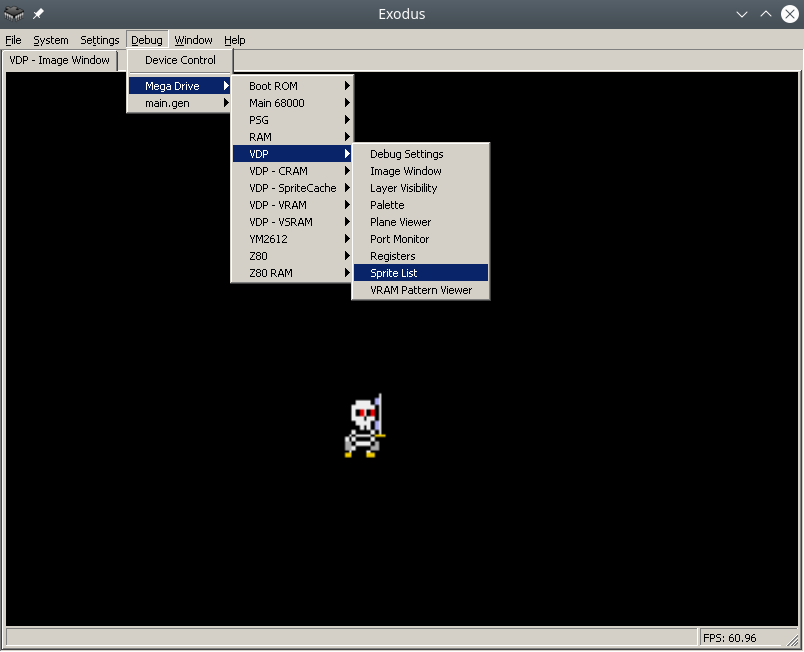
Os parâmetros da estrutura são óbvios pelo nome, por exemplo XPos, YPos – coordenadas, blocos – número do bloco inicial para desenho, HSize, VSize – tamanhos de sprite adicionando partes 8×8, HFlip, VFlip – rotação de hardware do sprite horizontal e verticalmente.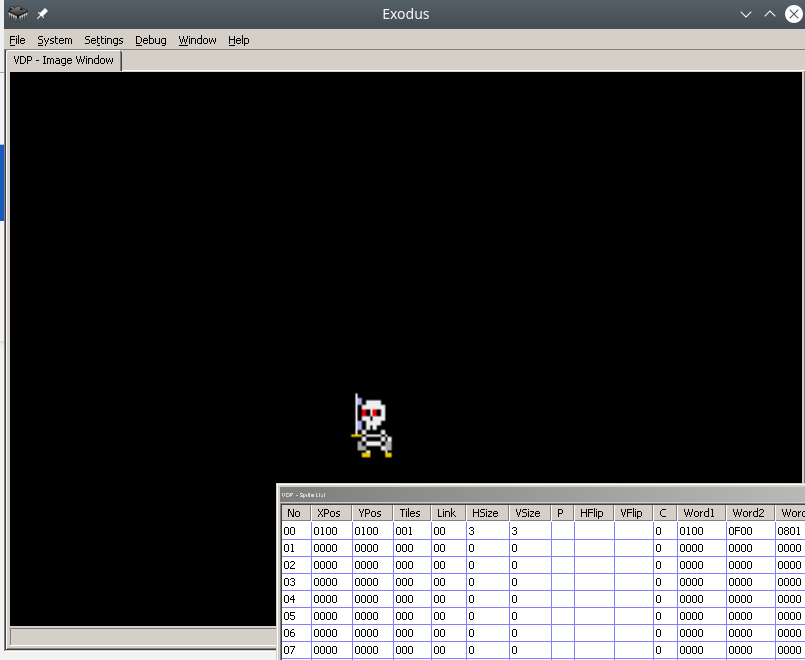
É muito importante lembrar que os sprites podem ficar fora da tela, esse é um comportamento correto, pois… descarrega sprites fora da tela da memória – uma atividade que consome muitos recursos.
Após preencher os dados no emulador, eles precisam ser copiados da VRAM para o endereço 0xF000, o Exodus também suporta esse recurso.
Por analogia com o desenho de blocos, primeiro acessamos a porta de controle VDP para começar a escrever no endereço 0xF000, depois escrevemos a estrutura na porta de dados.
Deixe-me lembrar que a descrição do endereçamento VRAM pode ser lida no manual ou no blog Algoritmo Sem Nome .
Resumindo, o endereçamento VDP funciona assim:
[..DC BA98 7654 3210 …. …. …. ..FE]
Onde hex é a posição do bit no endereço desejado. Os dois primeiros bits são o tipo de comando solicitado, por exemplo 01 – escreva para VRAM. Então para o endereço 0XF000 acontece:
0111 0000 0000 0000 0000 0000 0000 0011 (70000003)
Como resultado, obtemos o código:
  move.l #$70000003,vdp_control_port
  move.w #$0100,vdp_data_port
  move.w #$0F00,vdp_data_port
  move.w #$0001,vdp_data_port
  move.w #$0100,vdp_data_port
Depois disso, o sprite do esqueleto será exibido nas coordenadas 256, 256. Legal, certo?
Links
https://gitlab.com/demensdeum /segagenesissamples/-/tree/main/7Sprite/vasm
https://opengameart.org/content/skeleton-guy-animated
Fontes
https://namelessalgorithm.com/genesis/blog/vdp/https://www.chibiakumas.com/68000/platform3.php#LessonP27
https://plutiedev.com/sprites
Escrevendo em Assembly para Sega Genesis #3
Neste post irei descrever como exibir uma imagem de blocos no emulador Sega Genesis usando assembler.
A imagem inicial do Demens Deum no emulador Exodus terá esta aparência:
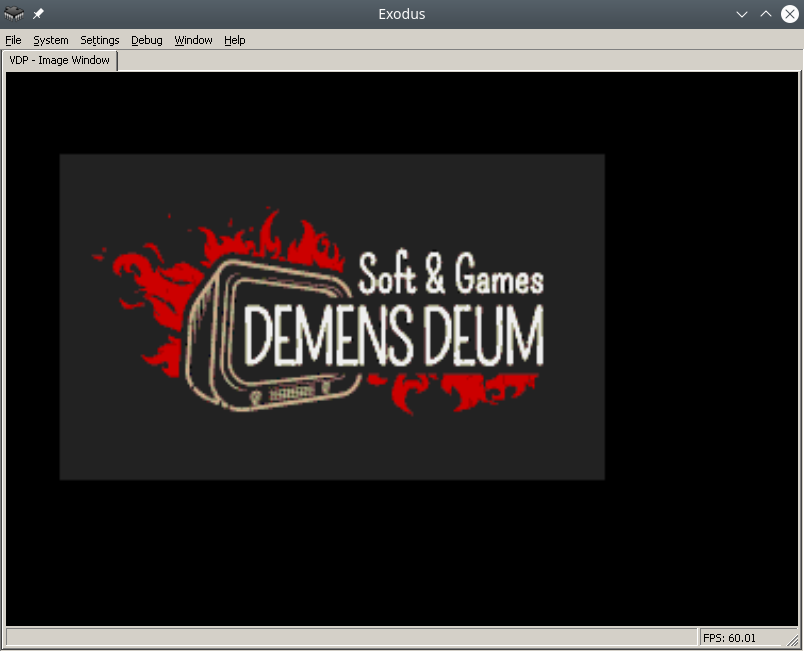
O processo de saída de uma imagem PNG usando blocos é feito passo a passo:
- Reduzindo a imagem para o tamanho da tela do Shogi
- Converta PNG em código de dados assembly, separado em cores e blocos
- Carregando uma paleta de cores no CRAM
- Carregando blocos/padrões na VRAM
- Carregando índices de blocos em endereços do plano A/B na VRAM
- Você pode reduzir a imagem para o tamanho da tela do Shogi usando seu editor gráfico favorito, como o Blender.
Conversão de PNG
Para converter imagens, você pode usar a ferramenta ImaGenesis; para trabalhar no wine, são necessárias bibliotecas Visual Basic 6, elas podem ser instaladas usando winetricks (winetricks vb6run), ou RICHTX32.OCX pode ser baixado da Internet e colocado em a pasta do aplicativo para operação correta.< /p>
No ImaGenesis você precisa selecionar cores de 4 bits, exportar cores e blocos para dois arquivos no formato assembler. A seguir, no arquivo com cores, você precisa colocar cada cor em uma palavra (2 bytes), para isso utiliza o opcode dc.w.
Por exemplo, tela inicial do CRAM:
  dc.w $0000
  dc.w $0000
  dc.w $0222
  dc.w $000A
  dc.w $0226
  dc.w $000C
  dc.w $0220
  dc.w $08AA
  dc.w $0446
  dc.w $0EEE
  dc.w $0244
  dc.w $0668
  dc.w $0688
  dc.w $08AC
  dc.w $0200
  dc.w $0000
Deixe o arquivo de blocos como está, ele já contém o formato correto para carregamento. Exemplo de parte de um arquivo de blocos:
	dc.l	$11111111	; Tile #0
	dc.l	$11111111
	dc.l	$11111111
	dc.l	$11111111
	dc.l	$11111111
	dc.l	$11111111
	dc.l	$11111111
	dc.l	$11111111
	dc.l	$11111111	; Tile #1
	dc.l	$11111111
	dc.l	$11111111
	dc.l	$11111111
	dc.l	$11111111
	dc.l	$11111111
	dc.l	$11111111
	dc.l	$11111111
Como você pode ver no exemplo acima, os blocos são uma grade 8×8 que consiste em índices da paleta de cores CRAM.
Cores no CRAM
O carregamento na CRAM é feito configurando um comando de carregamento de cores para um endereço CRAM específico na porta de controle (controle vdp). O formato do comando está descrito no Sega Genesis Software Manual (1989), apenas acrescentarei que você só precisa adicionar 0x20000 ao endereço para passar para a próxima cor.
Em seguida você precisa carregar a cor na porta de dados (dados vdp); A maneira mais fácil de entender o carregamento é com o exemplo abaixo:
    lea Colors,a0 ; pointer to Colors label
    move.l #15,d7; colors counter
VDPCRAMFillLoopStep:
    move.l  d0,vdp_control_port ;
    move.w  (a0)+,d1;
    move.w  d1,(vdp_data_port);
    add.l #$20000,d0 ; increment CRAM address
    dbra d7,VDPCRAMFillLoopStep
Telhas em VRAM
A seguir, carregamos blocos/padrões na memória de vídeo VRAM. Para fazer isso, selecione um endereço na VRAM, por exemplo 0x00000000. Por analogia com a CRAM, entramos em contato com a porta de controle VDP com um comando para escrever na VRAM e no endereço inicial.
Depois disso, você pode fazer upload de palavras longas para VRAM; em comparação com CRAM, não é necessário especificar o endereço de cada palavra longa, pois existe um modo de incremento automático de VRAM. Você pode habilitá-lo usando o sinalizador de registro VDP 0x0F (dc.b $02)
  lea Tiles,a0
  move.l #$40200000,vdp_control_port; write to VRAM command
  move.w #6136,d0 ; (767 tiles * 8 rows) counter
TilesVRAMLoop:
  move.l (a0)+,vdp_data_port;
  dbra d0,TilesVRAMLoop
Índices de blocos no plano A/B
Agora temos que preencher a tela com blocos de acordo com seu índice. Para isso, a VRAM é preenchida no endereço do Plano A/B, que é inserido nos registradores VDP (0x02, 0x04). Mais informações sobre endereçamento complicado estão no manual da Sega; no meu exemplo, o endereço VRAM é 0xC000, vamos fazer upload dos índices lá.
Sua imagem preencherá o espaço VRAM fora da tela de qualquer maneira, então depois de desenhar o espaço da tela, seu renderizador deverá parar de desenhar e continuar novamente quando o cursor se mover para uma nova linha. Existem muitas opções de como implementar isso; usei a versão mais simples de contagem em dois registros do contador de largura da imagem e do contador de posição do cursor.
Exemplo de código:
  move.w #0,d0     ; column index
  move.w #1,d1     ; tile index
  move.l #$40000003,(vdp_control_port) ; initial drawing location
  move.l #2500,d7     ; how many tiles to draw (entire screen ~2500)

imageWidth = 31
screenWidth = 64

FillBackgroundStep:
  cmp.w	#imageWidth,d0
  ble.w	FillBackgroundStepFill
FillBackgroundStep2:
  cmp.w	#imageWidth,d0
  bgt.w	FillBackgroundStepSkip
FillBackgroundStep3:
  add #1,d0
  cmp.w	#screenWidth,d0
  bge.w	FillBackgroundStepNewRow
FillBackgroundStep4:
  dbra d7,FillBackgroundStep    ; loop to next tile

Stuck:
  nop
  jmp Stuck

FillBackgroundStepNewRow:
  move.w #0,d0
  jmp FillBackgroundStep4
FillBackgroundStepFill:
  move.w d1,(vdp_data_port)    ; copy the pattern to VPD
  add #1,d1
  jmp FillBackgroundStep2
FillBackgroundStepSkip:
  move.w #0,(vdp_data_port)    ; copy the pattern to VPD
  jmp FillBackgroundStep3
Depois disso, só falta montar a rom usando o vasm, iniciar o simulador e ver a foto.
Depuração
Nem tudo vai dar certo imediatamente, então eu gostaria de recomendar as seguintes ferramentas do emulador Exodus:
- Depurador de processador M68k
- Alterando o número de ciclos do processador m68k (para modo câmera lenta no depurador)
- Visualizadores CRAM, VRAM, Plano A/B
- Leia atentamente a documentação do m68k, os opcodes usados (nem tudo é tão óbvio quanto parece à primeira vista)
- Veja exemplos de código/desmontagem do jogo no github
- Implementar sub-rotinas de exceções do processador e processá-las
Ponteiros para sub-rotinas de exceção do processador são colocados no cabeçalho da rom. Há também um projeto no GitHub com um depurador de tempo de execução interativo para Sega, chamado genesis-debugger.
Use todas as ferramentas disponíveis, tenha uma boa codificação à moda antiga e que o Blast Processing esteja com você!
Links
https://gitlab.com/demensdeum /segagenesisamples/-/tree/main/6Image/vasm
http://devster.monkeeh.com/sega/imagenesis/
https://github.com/flamewing/genesis-debugger
Fontes
https://www.chibiakumas.com/68000/helloworld .php#LessonH5
https://huguesjohnson.com/programming/genesis/tiles-sprites/
Escrevendo em Assembly para Sega Genesis #1
O primeiro artigo dedicado a escrever jogos para o clássico console Sega Genesis em Motorola 68000 Assembly.
Vamos escrever o loop infinito mais simples para a Sega. Para isso precisaremos de: um montador, um emulador com desmontador, um editor de texto favorito, um conhecimento básico da estrutura do Sega rum.
Para desenvolvimento eu uso meu próprio montador/desmontador Gen68KryBaby:
https://gitlab.com/demensdeum/gen68krybaby/
A ferramenta é desenvolvida em Python 3, para montagem é fornecido como entrada um arquivo com extensão .asm ou .gen68KryBabyDisasm, a saída é um arquivo com extensão .gen68KryBabyAsm.bin, que pode ser executado no emulador ou em um console real (tenha cuidado, afaste-se, o console pode explodir!)
A desmontagem de roms também é suportada, para isso você precisa enviar um arquivo rom como entrada, sem as extensões .asm ou .gen68KryBabyDisasm. O suporte ao Opcode aumentará ou diminuirá dependendo do meu interesse no tópico e da participação dos colaboradores.
Estrutura
O cabeçalho rom da Sega ocupa os primeiros 512 bytes. Ele contém informações sobre o jogo, nome, periféricos suportados, soma de verificação e outros sinalizadores do sistema. Presumo que sem título o console nem vai olhar para o rum, pensando que está incorreto, dizendo “o que você está me dando aqui?”
Depois do cabeçalho vem a sub-rotina/Reset sub-rotina, que é onde o processador m68K inicia seu trabalho. Ok, é uma questão pequena – encontrar opcodes (códigos de operação), ou seja, não fazer nada (!) e mudar para a sub-rotina no endereço da memória. Pesquisando no Google, você encontra o opcode NOP, que não faz nada, e o opcode JSR, que realiza um salto incondicional para o endereço do argumento, ou seja, simplesmente move o carro para onde solicitamos, sem nenhum capricho.
Juntando tudo
O doador de cabeçalho da rom foi um dos jogos da versão Beta, atualmente registrado como dados hexadecimais.
00 ff 2b 52 00 00 02 00 00 00 49 90 00 00 49 90 00 00 49 90 00...и т.д. Код программы со-но представляет из себя объявление сабрутины Reset/EntryPoint в 512 (0x200) байте, NOP, возврат каретки к 0x00000200, таким образом мы получим бесконечный цикл.
Ассемблерный код сабрутины Reset/EntryPoint:
    NOP
    NOP
    NOP
    NOP
    NOP
    JSR 0x00000200
Exemplo completo junto com o cabeçalho da rom:
https://gitlab.com /demensdeum/segagenesisamples/-/blob/main/1InfiniteLoop/1infiniteloop.asm
Coletamos a seguir:
Запускаем ром 1infiniteloop.asm.gen68KryBabyAsm.bin в режиме дебаггера эмулятора Exodus/Gens, смотрим что m68K корректно считывает NOP, и бесконечно прыгает к EntryPoint в 0x200 на JSR
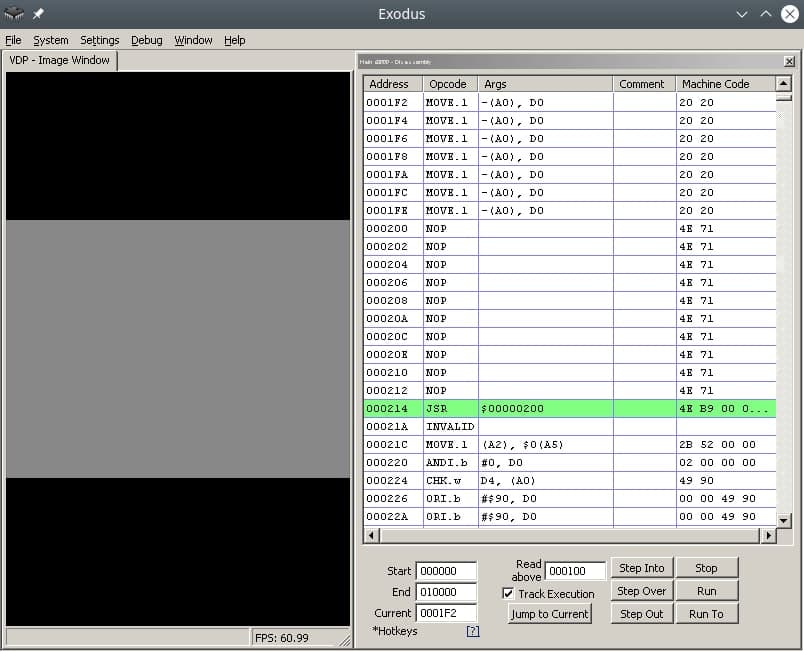
Здесь должен быть Соник показывающий V, но он уехал на Вакен.
Ссылки
https://gitlab.com/demensdeum/gen68krybaby/
https://gitlab.com/demensdeum/segagenesissamples
https://www.exodusemulator.com/downloads/release-archive
Источники
ROM Hacking Demo – Genesis and SNES games in 480i
https://www.chibiakumas.com/68000/genesis.php
https://plutiedev.com/rom-header
https://blog.bigevilcorporation.co.uk/2012/02/28/sega-megadrive-1-getting-started/
https://opensource.apple.com/source/cctools/cctools-836/as/m68k-opcode.h.auto.html