Nesta nota descreverei o processo de leitura do joystick, mudança de posição do sprite, giro horizontal, emulador Sega Genesis e potencialmente o próprio console.
A leitura de cliques e o processamento de “eventos” de um joystick shogi ocorre de acordo com o seguinte esquema:
- Solicitação de uma combinação de bits de botões pressionados
- Lendo pedaços de botões pressionados
- Processamento no nível lógico do jogo
Para mover o sprite do esqueleto, precisamos armazenar variáveis da posição atual.
RAM
As variáveis lógicas do jogo são armazenadas na RAM; até agora as pessoas não encontraram nada melhor. Vamos declarar endereços de variáveis e alterar o código de renderização:
skeletonYpos = $FF0002
frameCounter = $FF0004
skeletonHorizontalFlip = $FF0006

    move.w #$0100,skeletonXpos
    move.w #$0100,skeletonYpos
    move.w #$0001,skeletonHorizontalFlip

FillSpriteTable:
    move.l #$70000003,vdp_control_port
    move.w skeletonYpos,vdp_data_port
    move.w #$0F00,vdp_data_port
    move.w skeletonHorizontalFlip,vdp_data_port
    move.w skeletonXpos,vdp_data_port
Como você pode ver, o endereço disponível para trabalho começa em 0xFF0000 e termina em 0xFFFFFF, no total temos 64 KB de memória disponíveis. As posições do esqueleto são declaradas em esqueletoXpos, esqueletoYpos, rotação horizontal em esqueletoHorizontalFlip.
Joypad
Por analogia com o VDP, o trabalho com joypads ocorre através de duas portas separadamente – porta de controle e porta de dados, para a primeira 0xA10009 e 0xA10003 co-no. Há um recurso interessante ao trabalhar com um joypad: Primeiro você precisa solicitar uma combinação de botões para polling e, em seguida, após aguardar uma atualização no barramento, ler os pressionamentos necessários. Para os botões C/B e D-pad é 0x40, exemplo abaixo:
  move.b #$40,joypad_one_control_port; C/B/Dpad
  nop ; bus sync
  nop ; bus sync
  move.b joypad_one_data_port,d2
  rts
No registro d2 permanecerá o estado dos botões pressionados ou não pressionados, em geral permanecerá o que foi solicitado através da porta data. Depois disso, vá até o visualizador de registros Motorola 68000 do seu emulador favorito, veja a que é igual o registro d2, dependendo das teclas digitadas. De forma inteligente, você pode descobrir no manual, mas não acreditamos apenas na palavra deles. Processamento adicional de botões pressionados no registro d2
    cmp #$FFFFFF7B,d2; handle left
    beq MoveLeft
    cmp #$FFFFFF77,d2; handle right
    beq MoveRight
    cmp #$FFFFFF7E,d2; handle up
    beq MoveUp
    cmp #$FFFFFF7D,d2; handle down
    beq MoveDown
    rts
Проверять нужно конечно отдельные биты, а не целыми словами, но пока и так сойдет. Теперь осталось самое простое – написать обработчики всех событий перемещения по 4-м направлениям. Для этого меняем переменные в RAM, и запускаем процедуру перерисовки.
Пример для перемещения влево + изменение горизонтального флипа:
    move.w skeletonXpos,d0
    sub.w #1,d0
    move.w d0,skeletonXpos
    move.w #$0801,skeletonHorizontalFlip
    jmp FillSpriteTable
После добавления всех обработчиков и сборки, вы увидите как скелет перемещается и поворачивается по экрану, но слишком быстро, быстрее самого ежа Соника.
Не так быстро!
Чтобы замедлить скорость игрового цикла, существуют несколько техник, я выбрал самую простую и не затрагивающую работу с внешними портами – подсчет цифры через регистр пока она не станет равна нулю.
Пример замедляющего цикла и игрового цикла:
  move.w #512,frameCounter
WaitFrame:
  move.w frameCounter,d0
  sub.w #1,d0
  move.w d0,frameCounter
  dbra d0,WaitFrame
GameLoop:
  jsr ReadJoypad
  jsr HandleJoypad
  jmp GameLoop
Depois disso, o esqueleto fica mais lento, o que era necessário. Como eu sei, a opção mais comum para “desacelerar” é contar o sinalizador de sincronização vertical, você pode contar quantas vezes a tela foi desenhada, ficando assim vinculada a um fps específico.
Links
https://gitlab .com/demensdeum/segagenesisamples/-/blob/main/8Joypad/vasm/main.asm
Fontes
https://www.chibiakumas.com/68000/platform2.php
https://huguesjohnson.com/programming/genesis/tiles-sprites/
Escrevendo em Assembly para Sega Genesis #4
Neste post irei descrever como desenhar sprites usando o emulador VDP do console Sega Genesis.
O processo de renderização de sprites é muito semelhante ao de renderização de blocos:
- Carregando cores no CRAM
- Enviando partes dos sprites 8×8 para VRAM
- Preenchendo Tabela Sprite na VRAM
Por exemplo, vamos pegar um sprite de um esqueleto com uma espada de 32×32 pixels
Skeleton Guy [Animated] by Disthorn
CRAM
Usando ImaGenesis, vamos convertê-lo em cores CRAM e padrões VRAM para assembler. Depois disso, obteremos dois arquivos no formato asm, depois reescreveremos as cores no tamanho da palavra, e os ladrilhos deverão ser colocados na ordem correta para o desenho.
Informação interessante: você pode mudar o incremento automático de VDP através do registro 0xF para o tamanho da palavra, isso removerá o incremento de endereço do código de preenchimento de cores CRAM.
VRAM
O manual do Shogi tem a ordem correta dos blocos para sprites grandes, mas somos mais espertos, então pegaremos os índices do blog ChibiAkumas, vamos começar a contar a partir do índice 0:
0 4 8 12
1 5 9 13
2 6 10 14
3 7 11 15
Por que está tudo de cabeça para baixo? O que você quer, o console é japonês! Pode até ser da direita para a esquerda!
Vamos alterar manualmente a ordem no arquivo sprite asm:
	dc.l	$11111111	; Tile #0
	dc.l	$11111111
	dc.l	$11111111
	dc.l	$11111111
	dc.l	$11111111
	dc.l	$11111111
	dc.l	$11111111
	dc.l	$11111111
	dc.l	$11111111	; Tile #4
	dc.l	$11111111
	dc.l	$11111111
	dc.l	$11111111
	dc.l	$11111111
	dc.l	$11111111
	dc.l	$11111111
	dc.l	$11111111
	dc.l	$11111111	; Tile #8
	dc.l	$11111111
	dc.l	$11111111
	dc.l	$11111111
	dc.l	$11111111
	dc.l	$11111122
	dc.l	$11111122
	dc.l	$11111166
	dc.l	$11111166	; Tile #12
	dc.l	$11111166
	dc.l	$11111166
	и т.д.
Carregue o sprite como blocos/padrões normais:
  lea Sprite,a0
  move.l #$40200000,vdp_control_port; write to VRAM command
  move.w #128,d0 ; (16*8 rows of sprite) counter
SpriteVRAMLoop:
  move.l (a0)+,vdp_data_port;
  dbra d0,SpriteVRAMLoop
Para desenhar um sprite, basta preencher a Tabela de Sprites
Tabela Sprite
A tabela de sprites é preenchida em VRAM, o endereço de sua localização é inserido no registrador VDP 0x05, o endereço é novamente complicado, você pode ver no manual, um exemplo para o endereço F000:
Ок, теперь запишем наш спрайт в таблицу. Для этого нужно заполнить “структуру” данных состоящую из четырех word. Бинарное описание структуры вы можете найти в мануале. Лично я сделал проще, таблицу спрайтов можно редактировать вручную в эмуляторе Exodus.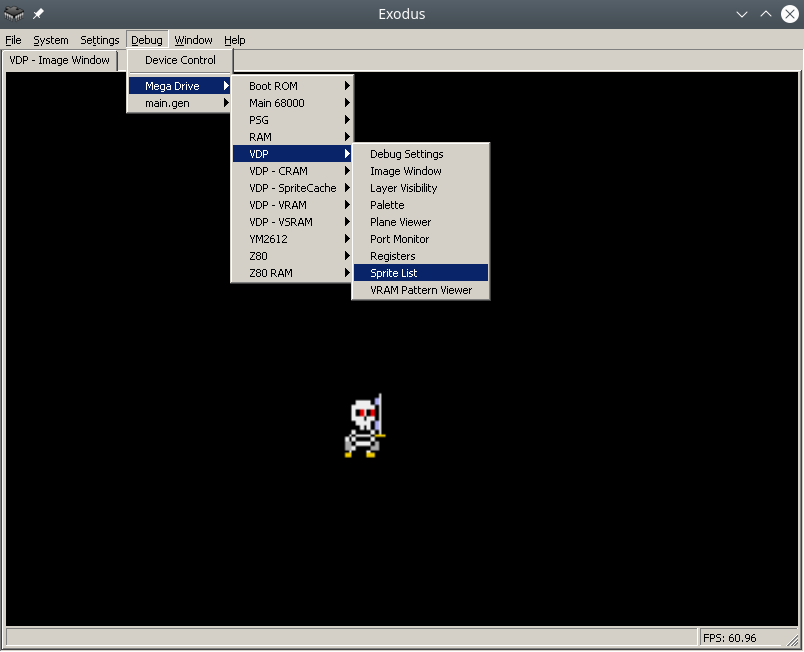
Os parâmetros da estrutura são óbvios pelo nome, por exemplo XPos, YPos – coordenadas, blocos – número do bloco inicial para desenho, HSize, VSize – tamanhos de sprite adicionando partes 8×8, HFlip, VFlip – rotação de hardware do sprite horizontal e verticalmente.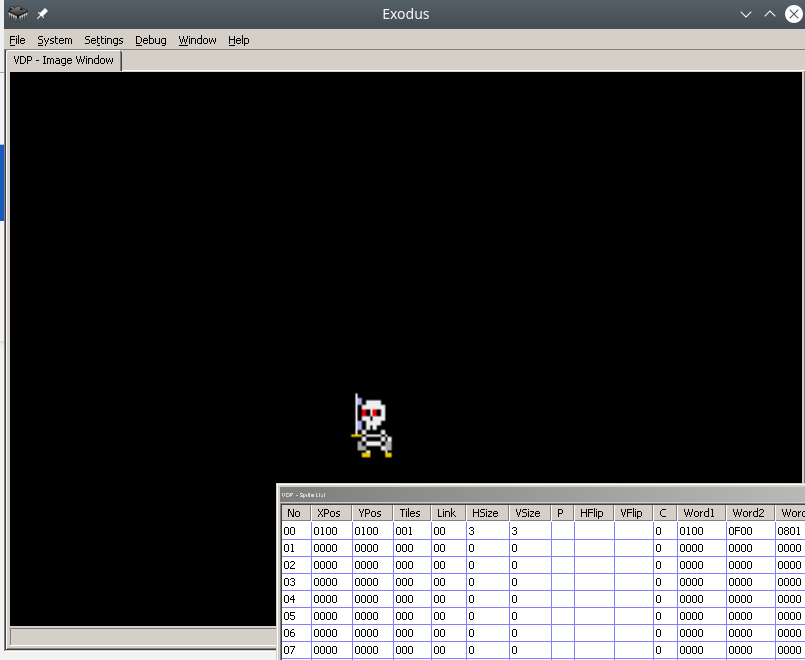
É muito importante lembrar que os sprites podem ficar fora da tela, esse é um comportamento correto, pois… descarrega sprites fora da tela da memória – uma atividade que consome muitos recursos.
Após preencher os dados no emulador, eles precisam ser copiados da VRAM para o endereço 0xF000, o Exodus também suporta esse recurso.
Por analogia com o desenho de blocos, primeiro acessamos a porta de controle VDP para começar a escrever no endereço 0xF000, depois escrevemos a estrutura na porta de dados.
Deixe-me lembrar que a descrição do endereçamento VRAM pode ser lida no manual ou no blog Algoritmo Sem Nome .
Resumindo, o endereçamento VDP funciona assim:
[..DC BA98 7654 3210 …. …. …. ..FE]
Onde hex é a posição do bit no endereço desejado. Os dois primeiros bits são o tipo de comando solicitado, por exemplo 01 – escreva para VRAM. Então para o endereço 0XF000 acontece:
0111 0000 0000 0000 0000 0000 0000 0011 (70000003)
Como resultado, obtemos o código:
  move.l #$70000003,vdp_control_port
  move.w #$0100,vdp_data_port
  move.w #$0F00,vdp_data_port
  move.w #$0001,vdp_data_port
  move.w #$0100,vdp_data_port
Depois disso, o sprite do esqueleto será exibido nas coordenadas 256, 256. Legal, certo?
Links
https://gitlab.com/demensdeum /segagenesissamples/-/tree/main/7Sprite/vasm
https://opengameart.org/content/skeleton-guy-animated
Fontes
https://namelessalgorithm.com/genesis/blog/vdp/https://www.chibiakumas.com/68000/platform3.php#LessonP27
https://plutiedev.com/sprites
Escrevendo em Assembly para Sega Genesis #3
Neste post irei descrever como exibir uma imagem de blocos no emulador Sega Genesis usando assembler.
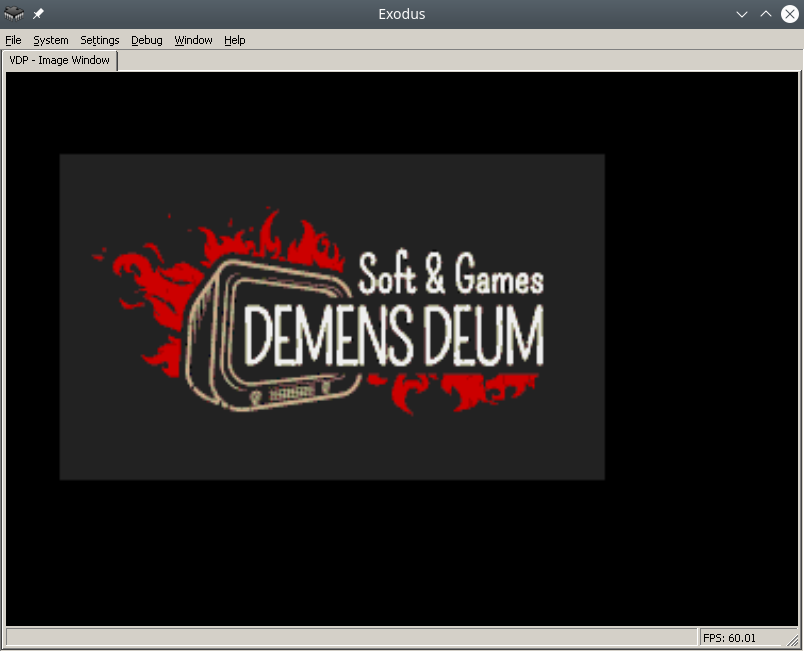
A imagem inicial do Demens Deum no emulador Exodus terá esta aparência:
O processo de saída de uma imagem PNG usando blocos é feito passo a passo:
- Reduzindo a imagem para o tamanho da tela do Shogi
- Converta PNG em código de dados assembly, separado em cores e blocos
- Carregando uma paleta de cores no CRAM
- Carregando blocos/padrões na VRAM
- Carregando índices de blocos em endereços do plano A/B na VRAM
- Você pode reduzir a imagem para o tamanho da tela do Shogi usando seu editor gráfico favorito, como o Blender.
Conversão de PNG
Para converter imagens, você pode usar a ferramenta ImaGenesis; para trabalhar no wine, são necessárias bibliotecas Visual Basic 6, elas podem ser instaladas usando winetricks (winetricks vb6run), ou RICHTX32.OCX pode ser baixado da Internet e colocado em a pasta do aplicativo para operação correta.< /p>
No ImaGenesis você precisa selecionar cores de 4 bits, exportar cores e blocos para dois arquivos no formato assembler. A seguir, no arquivo com cores, você precisa colocar cada cor em uma palavra (2 bytes), para isso utiliza o opcode dc.w.
Por exemplo, tela inicial do CRAM:
  dc.w $0000
  dc.w $0000
  dc.w $0222
  dc.w $000A
  dc.w $0226
  dc.w $000C
  dc.w $0220
  dc.w $08AA
  dc.w $0446
  dc.w $0EEE
  dc.w $0244
  dc.w $0668
  dc.w $0688
  dc.w $08AC
  dc.w $0200
  dc.w $0000
Deixe o arquivo de blocos como está, ele já contém o formato correto para carregamento. Exemplo de parte de um arquivo de blocos:
	dc.l	$11111111	; Tile #0
	dc.l	$11111111
	dc.l	$11111111
	dc.l	$11111111
	dc.l	$11111111
	dc.l	$11111111
	dc.l	$11111111
	dc.l	$11111111
	dc.l	$11111111	; Tile #1
	dc.l	$11111111
	dc.l	$11111111
	dc.l	$11111111
	dc.l	$11111111
	dc.l	$11111111
	dc.l	$11111111
	dc.l	$11111111
Como você pode ver no exemplo acima, os blocos são uma grade 8×8 que consiste em índices da paleta de cores CRAM.
Cores no CRAM
O carregamento na CRAM é feito configurando um comando de carregamento de cores para um endereço CRAM específico na porta de controle (controle vdp). O formato do comando está descrito no Sega Genesis Software Manual (1989), apenas acrescentarei que você só precisa adicionar 0x20000 ao endereço para passar para a próxima cor.
Em seguida você precisa carregar a cor na porta de dados (dados vdp); A maneira mais fácil de entender o carregamento é com o exemplo abaixo:
    lea Colors,a0 ; pointer to Colors label
    move.l #15,d7; colors counter
VDPCRAMFillLoopStep:
    move.l  d0,vdp_control_port ;
    move.w  (a0)+,d1;
    move.w  d1,(vdp_data_port);
    add.l #$20000,d0 ; increment CRAM address
    dbra d7,VDPCRAMFillLoopStep
Telhas em VRAM
A seguir, carregamos blocos/padrões na memória de vídeo VRAM. Para fazer isso, selecione um endereço na VRAM, por exemplo 0x00000000. Por analogia com a CRAM, entramos em contato com a porta de controle VDP com um comando para escrever na VRAM e no endereço inicial.
Depois disso, você pode fazer upload de palavras longas para VRAM; em comparação com CRAM, não é necessário especificar o endereço de cada palavra longa, pois existe um modo de incremento automático de VRAM. Você pode habilitá-lo usando o sinalizador de registro VDP 0x0F (dc.b $02)
  lea Tiles,a0
  move.l #$40200000,vdp_control_port; write to VRAM command
  move.w #6136,d0 ; (767 tiles * 8 rows) counter
TilesVRAMLoop:
  move.l (a0)+,vdp_data_port;
  dbra d0,TilesVRAMLoop
Índices de blocos no plano A/B
Agora temos que preencher a tela com blocos de acordo com seu índice. Para isso, a VRAM é preenchida no endereço do Plano A/B, que é inserido nos registradores VDP (0x02, 0x04). Mais informações sobre endereçamento complicado estão no manual da Sega; no meu exemplo, o endereço VRAM é 0xC000, vamos fazer upload dos índices lá.
Sua imagem preencherá o espaço VRAM fora da tela de qualquer maneira, então depois de desenhar o espaço da tela, seu renderizador deverá parar de desenhar e continuar novamente quando o cursor se mover para uma nova linha. Existem muitas opções de como implementar isso; usei a versão mais simples de contagem em dois registros do contador de largura da imagem e do contador de posição do cursor.
Exemplo de código:
  move.w #0,d0     ; column index
  move.w #1,d1     ; tile index
  move.l #$40000003,(vdp_control_port) ; initial drawing location
  move.l #2500,d7     ; how many tiles to draw (entire screen ~2500)

imageWidth = 31
screenWidth = 64

FillBackgroundStep:
  cmp.w	#imageWidth,d0
  ble.w	FillBackgroundStepFill
FillBackgroundStep2:
  cmp.w	#imageWidth,d0
  bgt.w	FillBackgroundStepSkip
FillBackgroundStep3:
  add #1,d0
  cmp.w	#screenWidth,d0
  bge.w	FillBackgroundStepNewRow
FillBackgroundStep4:
  dbra d7,FillBackgroundStep    ; loop to next tile

Stuck:
  nop
  jmp Stuck

FillBackgroundStepNewRow:
  move.w #0,d0
  jmp FillBackgroundStep4
FillBackgroundStepFill:
  move.w d1,(vdp_data_port)    ; copy the pattern to VPD
  add #1,d1
  jmp FillBackgroundStep2
FillBackgroundStepSkip:
  move.w #0,(vdp_data_port)    ; copy the pattern to VPD
  jmp FillBackgroundStep3
Depois disso, só falta montar a rom usando o vasm, iniciar o simulador e ver a foto.
Depuração
Nem tudo vai dar certo imediatamente, então eu gostaria de recomendar as seguintes ferramentas do emulador Exodus:
- Depurador de processador M68k
- Alterando o número de ciclos do processador m68k (para modo câmera lenta no depurador)
- Visualizadores CRAM, VRAM, Plano A/B
- Leia atentamente a documentação do m68k, os opcodes usados (nem tudo é tão óbvio quanto parece à primeira vista)
- Veja exemplos de código/desmontagem do jogo no github
- Implementar sub-rotinas de exceções do processador e processá-las
Ponteiros para sub-rotinas de exceção do processador são colocados no cabeçalho da rom. Há também um projeto no GitHub com um depurador de tempo de execução interativo para Sega, chamado genesis-debugger.
Use todas as ferramentas disponíveis, tenha uma boa codificação à moda antiga e que o Blast Processing esteja com você!
Links
https://gitlab.com/demensdeum /segagenesisamples/-/tree/main/6Image/vasm
http://devster.monkeeh.com/sega/imagenesis/
https://github.com/flamewing/genesis-debugger
Fontes
https://www.chibiakumas.com/68000/helloworld .php#LessonH5
https://huguesjohnson.com/programming/genesis/tiles-sprites/
Escrevendo em Assembly para Sega Genesis #2
Neste post irei descrever como carregar cores na paleta Shogi em linguagem assembly.
O resultado final no emulador Exodus ficará assim: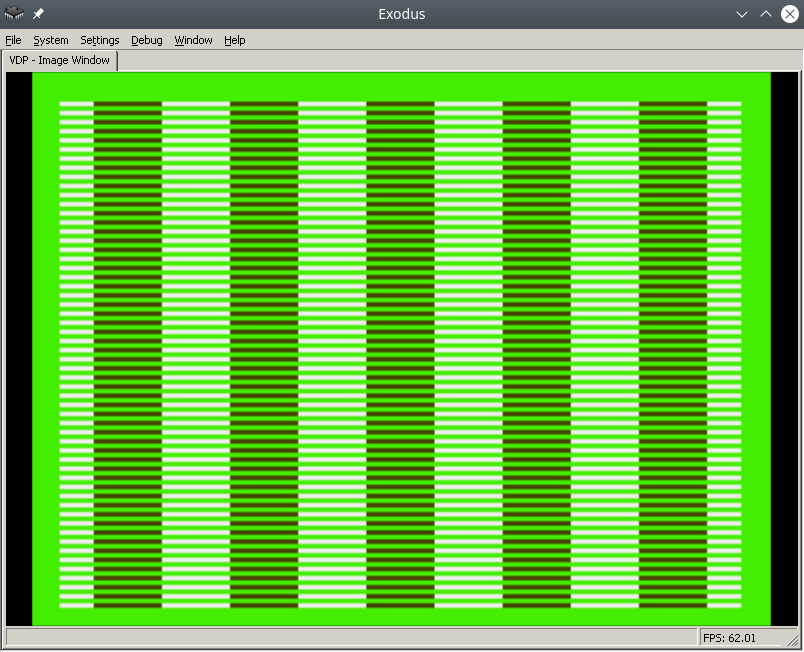
Para facilitar o processo, encontre um pdf na Internet chamado Genesis Software Manual (1989), ele descreve todo o processo detalhadamente, na verdade, esta nota é um comentário ao manual original.< /p>
Para gravar cores no chip VDP do emulador Sega, você precisa fazer o seguinte:
- Desativar proteção TMSS
- Escrever parâmetros corretos nos registros VDP
- Escreva as cores desejadas no CRAM
Para montagem usaremos vasmm68k_mot e um editor de texto favorito, por exemplo echo. A montagem é realizada com o comando:
Порты VDP
VDP чип общается с M68K через два порта в оперативной памяти – порт контроля и порт данных.
По сути:
- Через порт контроля можно выставлять значения регистрам VDP.
- Также порт контроля является указателем на ту часть VDP (VRAM, CRAM, VSRAM etc.) через которую передаются данные через порт данных
Интересная информация: Сега сохранила совместимость с играми Master System, на что указывает MODE 4 из мануала разработчика, в нем VDP переключается в режим Master System.
Объявим порты контроля и данных:
vdp_data_port = $C00000
Отключить систему защиты TMSS
Защита от нелицензионных игр TMSS имеет несколько вариантов разблокировки, например требуется чтобы до обращения к VDP в адресном регистре A1 лежала строка “SEGA”.
MOVE.B A1,D0; Получаем версию хардвары цифрой из A1 в регистр D0
ANDI.B 0x0F,D0; По маске берем последние биты, чтобы ничего не сломать
BEQ.B SkipTmss; Если версия равна 0, скорее всего это японка или эмулятор без включенного TMSS, тогда идем в сабрутину SkipTmss
MOVE.L "SEGA",A1; Или записываем строку SEGA в A1
Escrever parâmetros corretos nos registros VDP
Por que definir os parâmetros corretos nos registros VDP? A ideia é que o VDP pode fazer muita coisa, então antes de renderizar você precisa inicializá-lo com os recursos necessários, caso contrário ele simplesmente não entenderá o que querem dele.
Cada registro é responsável por um modo de configuração/operação específico. O manual do Segov indica todos os bits/sinalizadores para cada um dos 24 registros, uma descrição dos próprios registros.
Vamos usar parâmetros prontos com comentários do blog bigevilcorporation:
VDPReg0: dc.b $14 ; 0: H interrupt on, palettes on
VDPReg1: dc.b $74 ; 1: V interrupt on, display on, DMA on, Genesis mode on
VDPReg2: dc.b $30 ; 2: Pattern table for Scroll Plane A at VRAM $C000
; (bits 3-5 = bits 13-15)
VDPReg3: dc.b $00 ; 3: Pattern table for Window Plane at VRAM $0000
; (disabled) (bits 1-5 = bits 11-15)
VDPReg4: dc.b $07 ; 4: Pattern table for Scroll Plane B at VRAM $E000
; (bits 0-2 = bits 11-15)
VDPReg5: dc.b $78 ; 5: Sprite table at VRAM $F000 (bits 0-6 = bits 9-15)
VDPReg6: dc.b $00 ; 6: Unused
VDPReg7: dc.b $00 ; 7: Background colour - bits 0-3 = colour,
; bits 4-5 = palette
VDPReg8: dc.b $00 ; 8: Unused
VDPReg9: dc.b $00 ; 9: Unused
VDPRegA: dc.b $FF ; 10: Frequency of Horiz. interrupt in Rasters
; (number of lines travelled by the beam)
VDPRegB: dc.b $00 ; 11: External interrupts off, V scroll fullscreen,
; H scroll fullscreen
VDPRegC: dc.b $81 ; 12: Shadows and highlights off, interlace off,
; H40 mode (320 x 224 screen res)
VDPRegD: dc.b $3F ; 13: Horiz. scroll table at VRAM $FC00 (bits 0-5)
VDPRegE: dc.b $00 ; 14: Unused
VDPRegF: dc.b $02 ; 15: Autoincrement 2 bytes
VDPReg10: dc.b $01 ; 16: Vert. scroll 32, Horiz. scroll 64
VDPReg11: dc.b $00 ; 17: Window Plane X pos 0 left
; (pos in bits 0-4, left/right in bit 7)
VDPReg12: dc.b $00 ; 18: Window Plane Y pos 0 up
; (pos in bits 0-4, up/down in bit 7)
VDPReg13: dc.b $FF ; 19: DMA length lo byte
VDPReg14: dc.b $FF ; 20: DMA length hi byte
VDPReg15: dc.b $00 ; 21: DMA source address lo byte
VDPReg16: dc.b $00 ; 22: DMA source address mid byte
VDPReg17: dc.b $80 ; 23: DMA source address hi byte,
; memory-to-VRAM mode (bits 6-7)
Ok, agora vamos para a porta de controle e escrever todas as flags nos registradores VDP:
move.l #VDPRegisters,a0 ; Пишем адрес таблицы параметров в A1
move.l #$18,d0 ; Счетчик цикла - 24 = 18 (HEX) в D0
move.l #$00008000,d1 ; Готовим команду на запись в регистр VDP по индексу 0, по мануалу - 1000 0000 0000 0000 (BIN) = 8000 (HEX)
FillInitialStateForVDPRegistersLoop:
move.b (a0)+,d1 ; Записываем в D1 итоговое значение регистра VDP из таблицы параметров, на отправку в порт контроля VDP
move.w d1,vdp_control_port ; Отправляем итоговую команду + значение из D1 в порт контроля VDP
add.w #$0100,d1 ; Поднимаем индекс регистра VDP на 1 (бинарное сложение +1 к индексу по мануалу Сеги)
dbra d0,FillInitialStateForVDPRegistersLoop ; Уменьшаем счетчик регистров, продолжаем цикл если необходимо
Самое сложное это прочитать мануал и понять в каком формате подаются данные на порт контроля, опытные разработчики разберутся сразу, а вот неопытные… Немного подумают и поймут, что синтаксис для записи регистров такой:
0B100(5 бит – индекс регистра)(8 бит/байт – значение)
0B1000001001000101 – записать в регистр VDP 2 (00010), значение флажков 01000101.
Записать нужные цвета в CRAM
Далее идем писать два цвета в память цветов CRAM (Color RAM). Для этого пишем в порт контроля команду на доступ к цвету по индексу 0 в CRAM и отправляем по дата порту цвет. Все!
Пример:
move.l #$C0000000,vdp_control_port ; Доступ к цвету по индексу 0 в CRAM через порт контроля
move.w #228,d0; Цвет в D0
move.w d0,vdp_data_port; Отправляем цвет в порт данных
Depois de construir e executar o emulador no Exodus, sua tela deverá ser preenchida com a cor 228.
Vamos preenchê-lo com uma segunda cor, com base no último byte 127.
move.l #$C07f0000,vdp_control_port ; Доступ к цвету по байту 127 в CRAM через порт контроля
move.w #69,d0; Цвет в D0
move.w d0,vdp_data_port; Отправляем цвет в порт данных
Links
https://gitlab.com/demensdeum/segagenesissamples
https://www.exodusemulator.com/
http://sun.hasenbraten.de/vasm/
https://tomeko.net/online_tools/bin_to_32bit_hex.php?lang=en
Fontes
https://namelessalgorithm.com/genesis/blog/genesis/https://plutiedev.com/vdp-commands
https://huguesjohnson.com/programming/genesis/palettes/
https://www.chibiakumas.com/68000/helloworld.php#LessonH5
https://blog.bigevilcorporation.co.uk/2012/03/09/sega-megadrive-3-awaking-the-beast/